

GA4 Magic Reportsは、GoogleスプレッドシートでGA4データを簡単に取得・自動化できる無料のアドオンです。
活用すれば、月次レポート作成の時間を短縮できます。
本記事では、GA4 Magic Reportsのインストールから基本的な使い方、自動化設定など、事業会社のSEO担当者やコンサルタントが今すぐ使える情報を網羅的に解説します。
GA4 Magic Reportsの項目はすべて英語表記でわかりにくいため、チートシートとしてまとめています。こちらも参考にしてください。
\ サイト管理を自動化 /
inSite(インサイト)
サイト内の記事情報を自動収集し、内部リンク構造をマトリクス表で見える化。Search Console連携で記事ごとの検索パフォーマンスも一目でチェックできます。
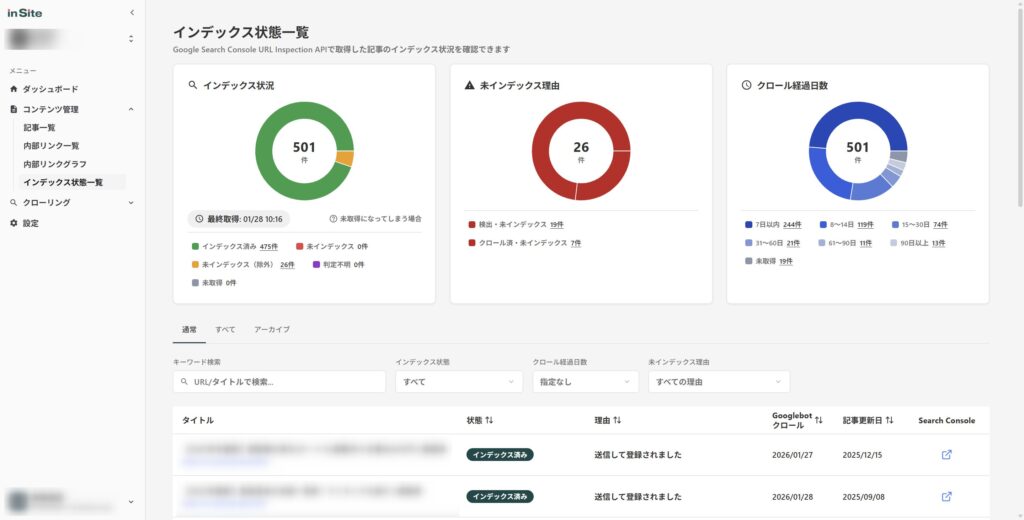
ムダな管理の時間を、ほぼゼロに。今すぐサイト管理を自動化しましょう。
無料で試してみる ↗GA4 Magic Reportsとは?スプレッドシートでレポート作成を自動化するアドオン
GA4 Magic Reportsは、GoogleスプレッドシートでGA4のデータを取得・編集できる無料のサードパーティー製アドオンです。
このツールの主な機能は、GA4データの取得、レポート作成、そしてスケジュール設定による自動化です。 公式サイト(GA4 Magic Reports - Analytics Traps)では、詳しい機能説明とFAQが公開されています。
- 無料で利用可能
Google Workspace Marketplaceから無料でインストールでき、追加費用は一切かかりません。 - 直感的で使いやすいUI
右サイドバーから必要な設定を選ぶだけで、すぐにレポートを作成できます。 - スプレッドシート関数との組み合わせが可能
取得したデータに対して、SUM関数やVLOOKUP関数などを使った集計・加工ができるため、カスタマイズの幅が広がります。 - 自動化機能で業務効率化
スケジュール設定により、月次レポート作成の時間を5時間から30分程度に短縮できます。手作業でのコピー&ペーストから解放されるでしょう。
- サードパーティー製のアドオン
Google公式ではなく、個人開発者によるツールです。企業で使用する場合は、IT部門への事前確認や上司への承認取得が必要になるかもしれません。 - 英語表記のみ
すべての設定項目や機能名が英語で表示されます。ただし、基本的な設定項目は限られているため、慣れればそれほど問題にはならないでしょう。 - 一部のディメンション・指標が未対応
離脱数、閲覧開始数、亜大陸、ブラウザバージョンなど、一部のディメンション・指標には対応していません。詳しい対応状況は、マーチコンサルティングのチートシートなどで確認できます。
GA4 Magic Reportsのインストール方法
GA4 Magic Reportsのインストールは、以下の7ステップで完了します。 初めての方でも3分程度で導入できます。
インストール前に、以下の注意点を確認しておきましょう。
- レポートを作成したいGA4プロパティへのアクセス権限があるGoogleアカウントで認証する
- 企業での導入時は、IT部門への事前確認と上司への承認を得る
- サードパーティー製ツールであることを理解する
準備が整ったら、早速インストールしてみましょう。
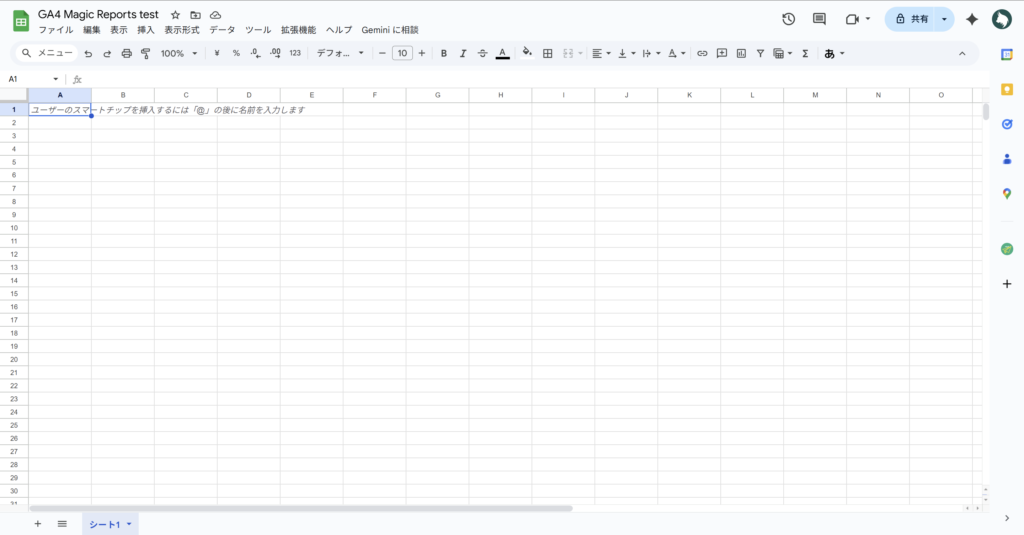
まずはGoogleスプレッドシートにログインし、新しいスプレッドシートを作成してください。
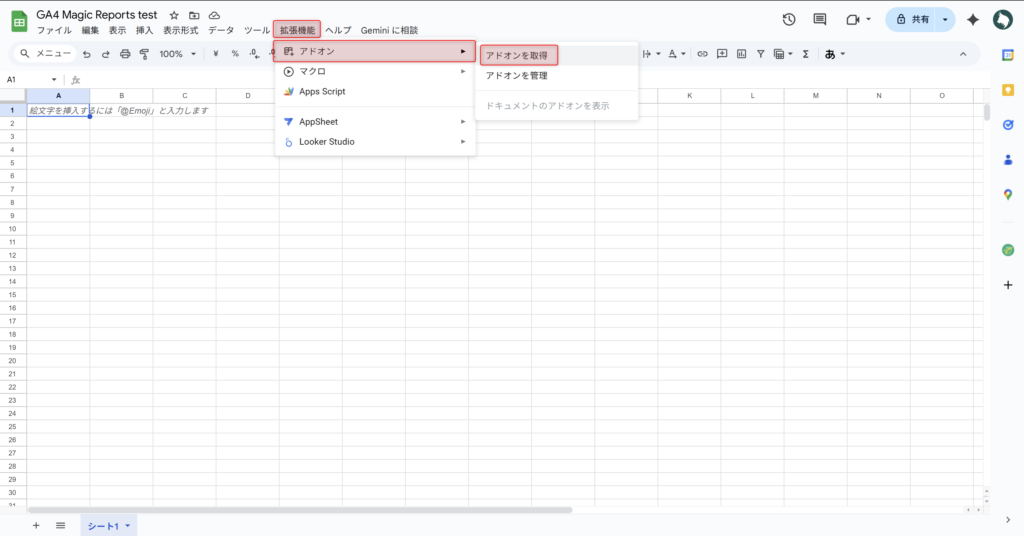
メニューバーから「拡張機能」→「アドオン」→「アドオンを取得」の順にクリックし、Google Workspace Marketplaceを開いてください。
Google Workspace Marketplaceの検索ボックスにGA4 Magic Reportsと入力し、検索してください。
検索結果に表示されたGA4 Magic Reportsの「インストール」ボタンをクリックしてください。

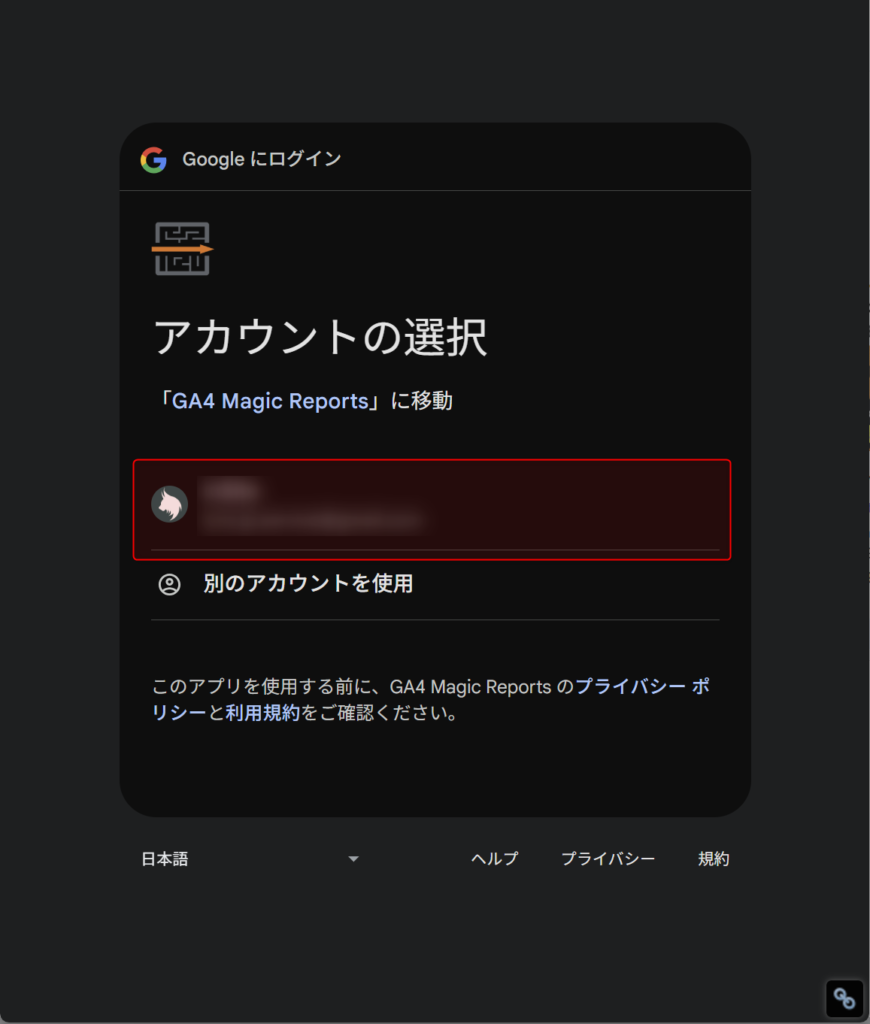
GA4プロパティにアクセスできるGoogleアカウントを選択します。複数のアカウントを持っている場合は、間違えないよう注意してください。
アドオンが必要とする権限の一覧が表示されます。内容を確認し、「許可」をクリックしてください。
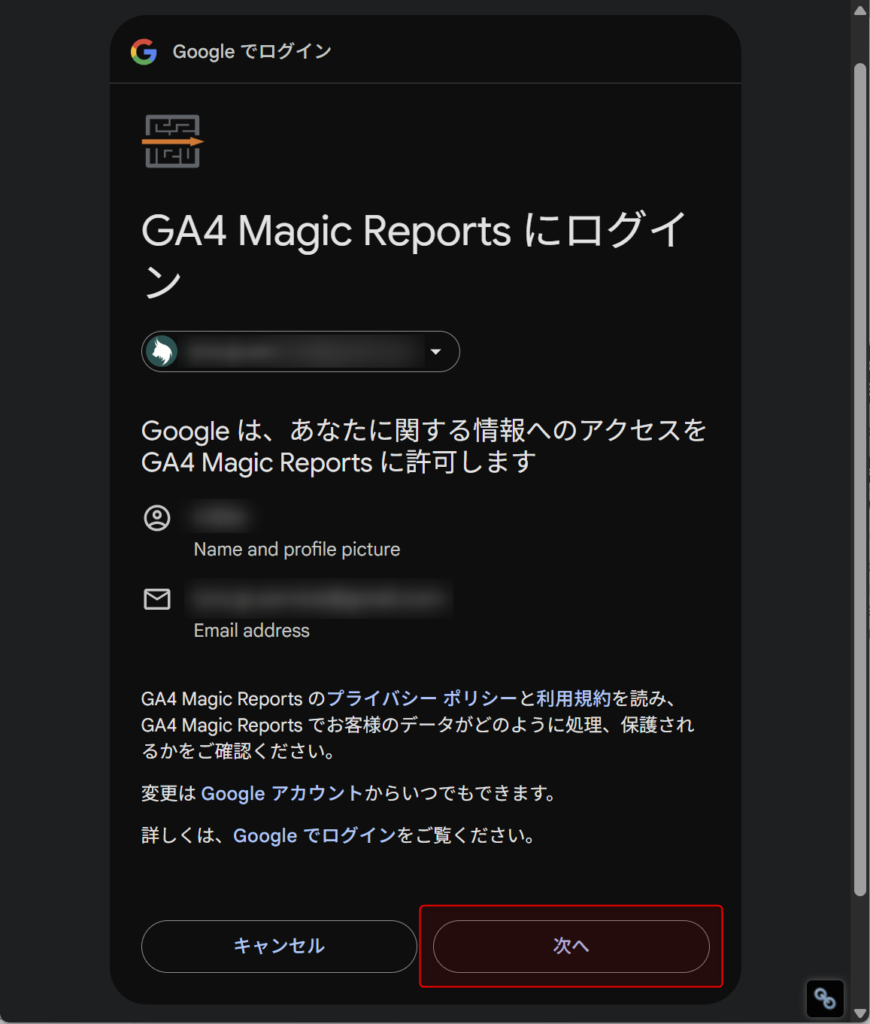
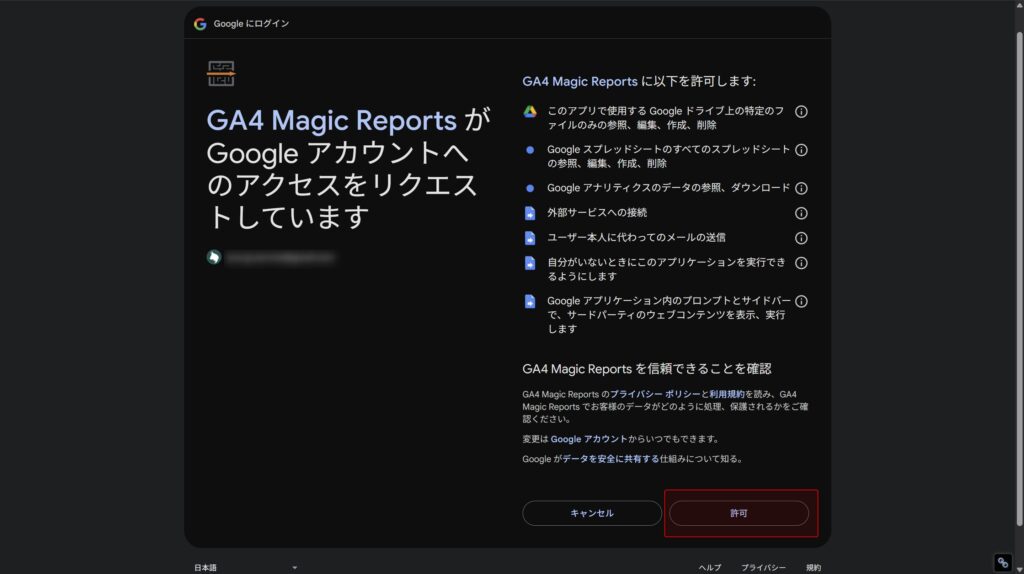
「拡張機能」メニューに「GA4 Magic Reports」が追加されたらインストールが完了です。
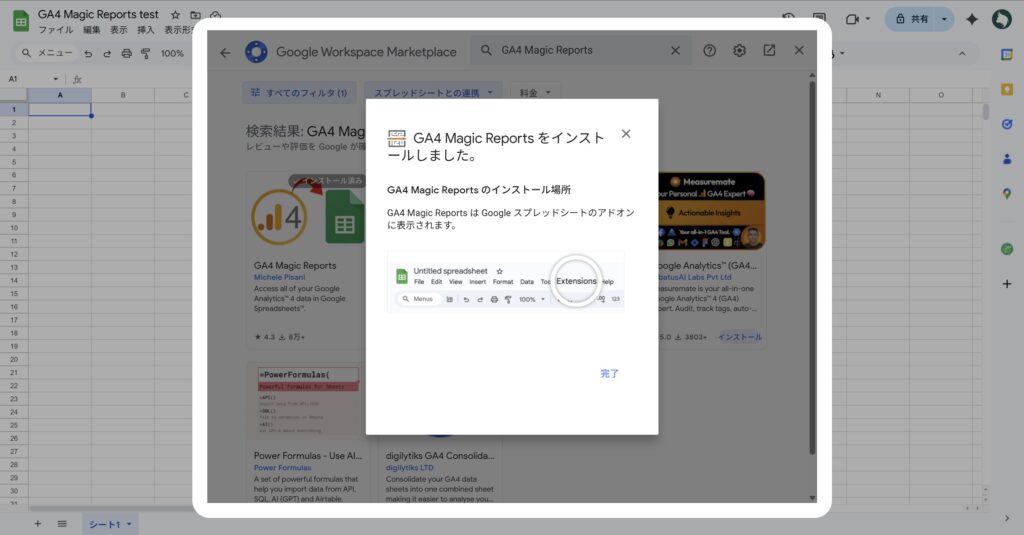
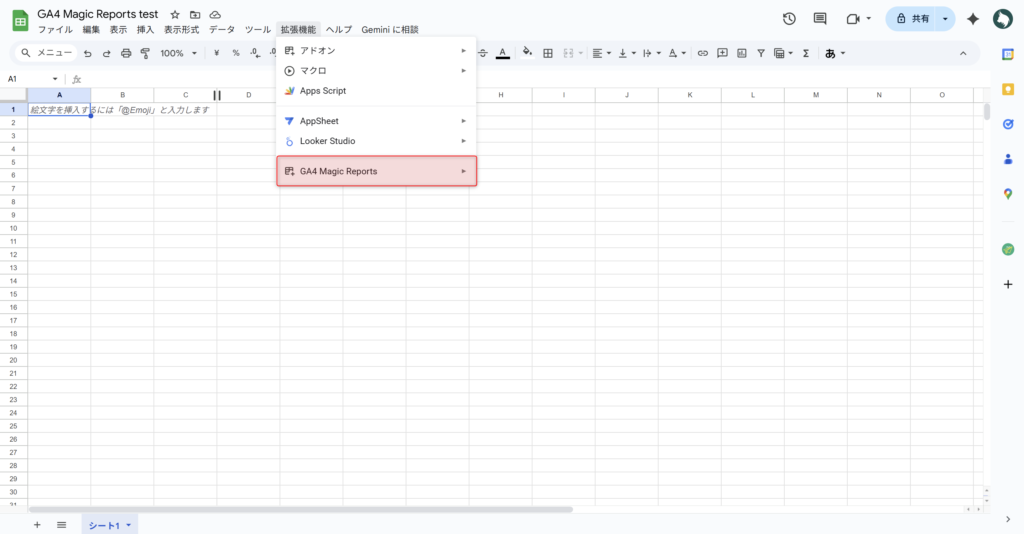
GA4 Magic Reportsとスプレッドシートでレポートを自動作成する方法
GA4 Magic Reportsのインストールが完了したら、実際にスプレッドシートでレポートを作成してみましょう。
ここでは、基本的な使い方として手動でレポートを作成する方法を解説します。
まず「拡張機能」メニューから「GA4 Magic Reports」→「Create new report」を選択します。
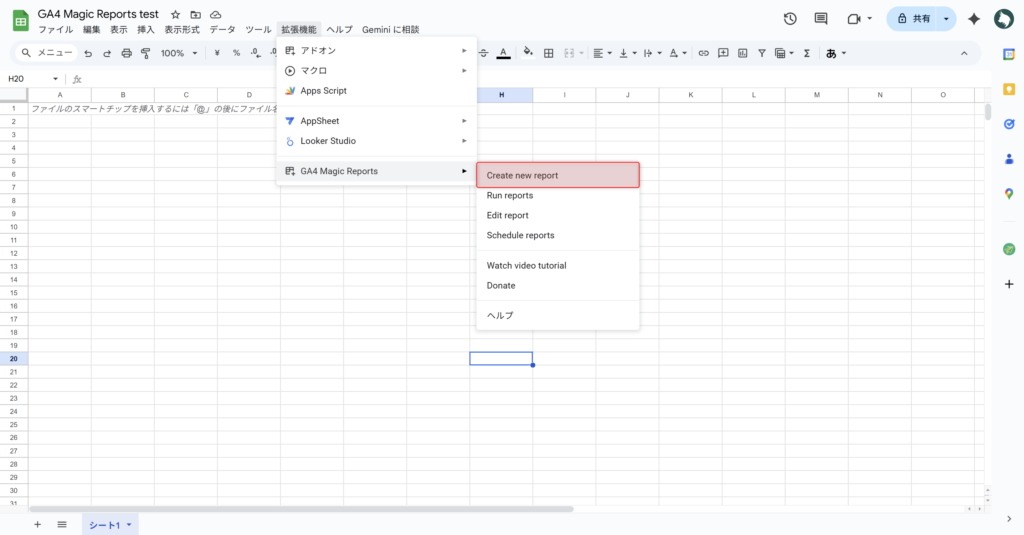
「GA4 Reports Configuration」という名前の新規シートが作成され、右側にサイドバーが表示されたら新規レポートの作成が完了です。
※この「GA4 Reports Configuration」シートに各種設定が反映されます。
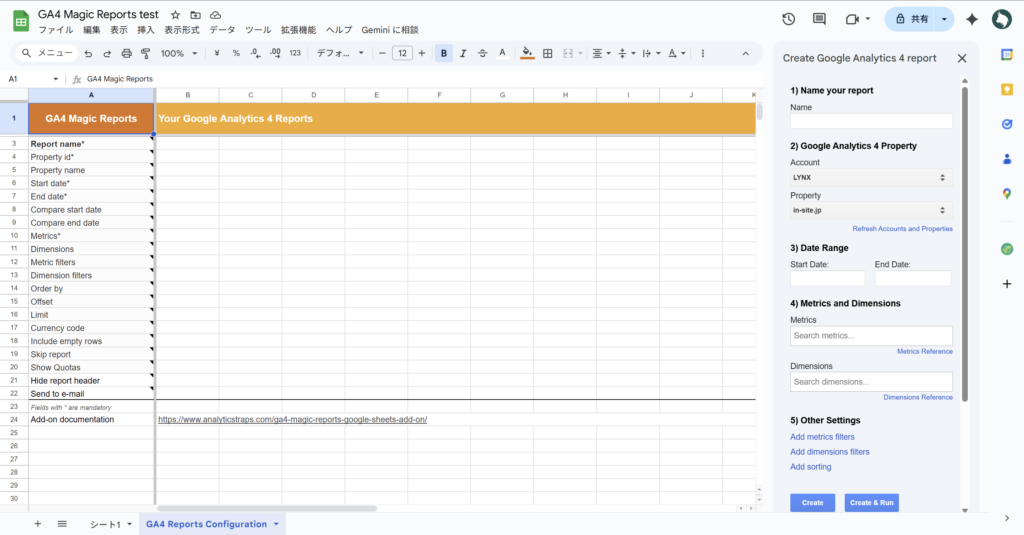
次に、サイドバーからGA4 Magic Reportsのレポート基本条件の設定を行いましょう。
以下のように、レポートで取得したいデータに合わせて条件を設定してください。
※各項目については、画像の後に記載しています。
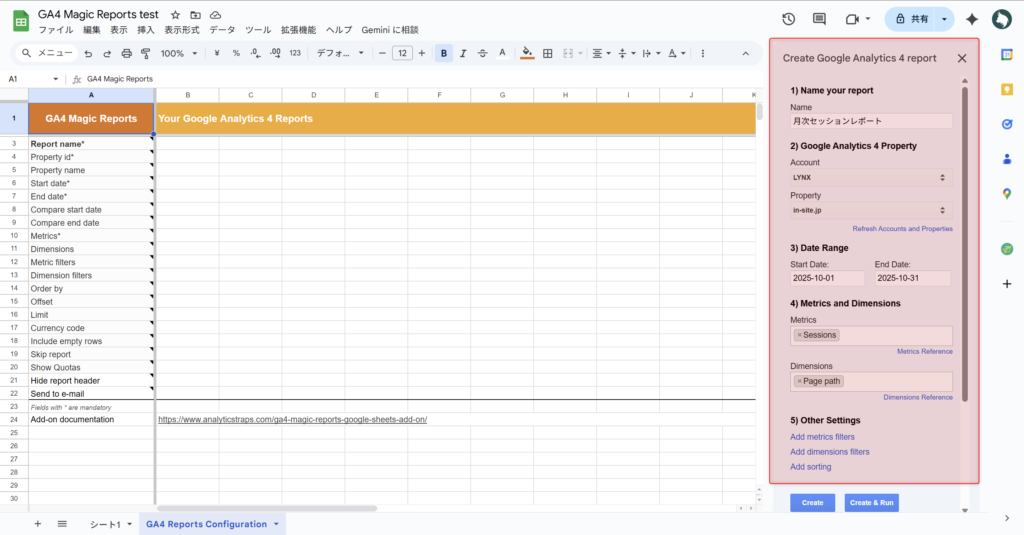
| 設定できる項目 | 詳細説明 |
|---|---|
| Name(レポート名) | レポートの名前を入力してください。 ※この名前がシート名になるため、後で見てすぐわかる名前にしましょう。 |
| Account(GA4アカウント) | プルダウンメニューから、対象のGA4アカウントを選択してください。 |
| Property(GA4プロパティ) | プルダウンメニューから、データを取得したいプロパティを選択してください。 |
| Start Date / End Date(データ取得期間) | データを取得する期間を入力してください。 ※後から変更できるので、仮でもOKです。 |
| Metrics(指標) | セッション数、ユーザー数、コンバージョン数などの、レポートで取得したい数値データ(値)を指します。 プルダウンから、レポートに表示させたい指標を選択してください。 ※複数選択可能です |
| Dimensions(ディメンション) | 日付、ページパス、デバイス、流入元などデータの切り口(分析軸)を指します。 プルダウンから、レポートに表示させたい切り口を選択してください。 |
| Add metrics filters(値のフィルター) | Add metrics filtersをクリックすることで、数値条件で取得するデータを絞り込むことができます。 以下のように設定してください。 【項目】 ・Include/Exclude Includeが「含む」、Excludeが「含まない」 ・Metrics(指標) フィルター設定したい数値データ(値)の項目を指定する ・フィルター設定条件 等号・不等号を選択し、フィルター設定する ・フィルター数値 数値を入力する ・add AND / add OR フィルター条件を追加する add AND:AかつB add OR:AもしくはB |
| Add dimensions filters(ディメンションフィルター) | Add dimensions filtersをクリックすることで、ディメンション条件で取得するデータを絞り込むことができます。 以下のように設定してください。 【項目】 ・Include/Exclude Includeが「含む」、Excludeが「含まない」 ・Dimensions(ディメンション) フィルター設定したいデータの切り口(分析軸)の項目を指定する ・フィルター設定条件 設定条件を選択し、フィルター設定する ・Contain:含む ・Begins With:〇〇から始まる ・Ends With:〇〇で終わる ・Exact:完全一致 ・Full Regexp:正規表現(完全一致) ・Pertial regexp:正規表現(部分一致) ・フィルターテキスト 数値を入力する ・add AND / add OR フィルター条件を追加する add AND:AかつB add OR:AもしくはB |
| Add sorting(並び順) | Add sortingをクリックすることで、数値条件またはディメンション条件で取得するデータを並び順を設定することができます。 以下のように設定してください。 【項目】 ・ソート項目 ソート設定したい項目を指定する ・ソート条件 ソート条件を設定する ・Decending:降順 ・Ascending:昇順 ・add Add AND条件でソート条件を追加する |
分析の目的に応じて、指標とディメンションを組み合わせます。
たとえば、月次の流入分析なら「date」+「sessionDefaultChannelGroup」+「sessions」、ページ別のパフォーマンス分析なら「pagePath」+「sessions」+「conversions」といった具合です。
「Create」をクリックして、サイドバーに入力したレポート基本条件を「GA4 Reports Configuration」に反映させてください。
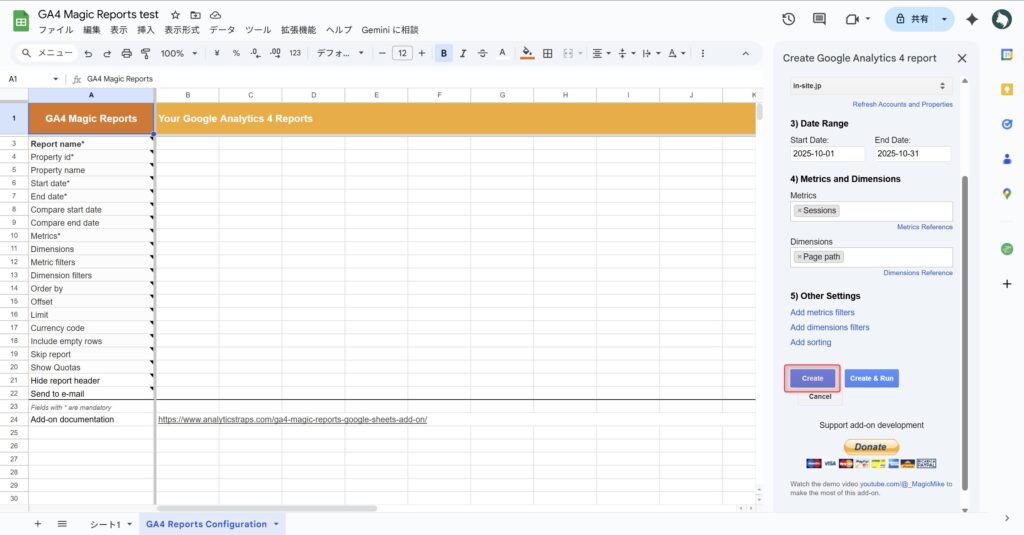
以下のようにレポート基本条件がシートに反映されたらOKです。
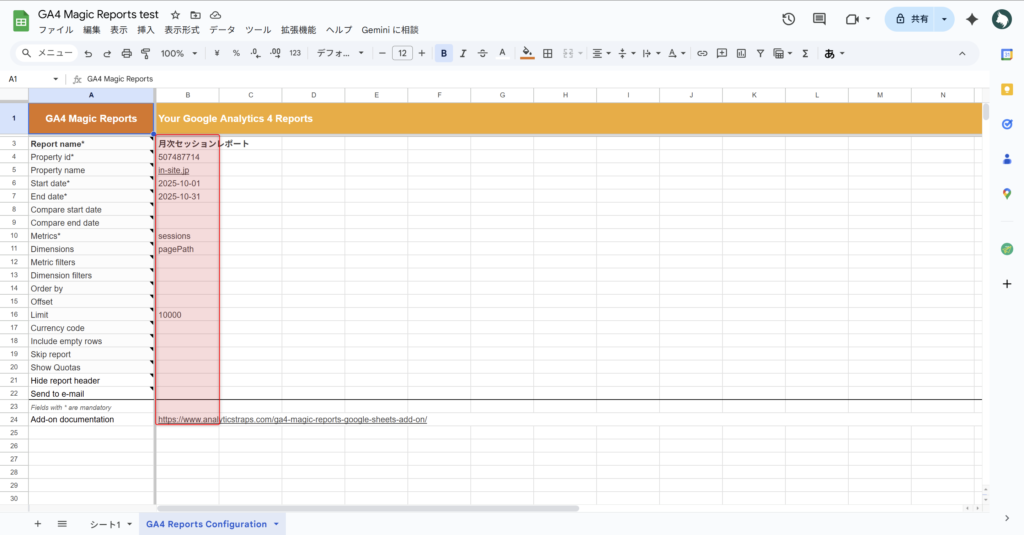
なお、レポート基本条件は「拡張機能」>「GA4 Magic Reports」>「Edit reports」から編集することができます。
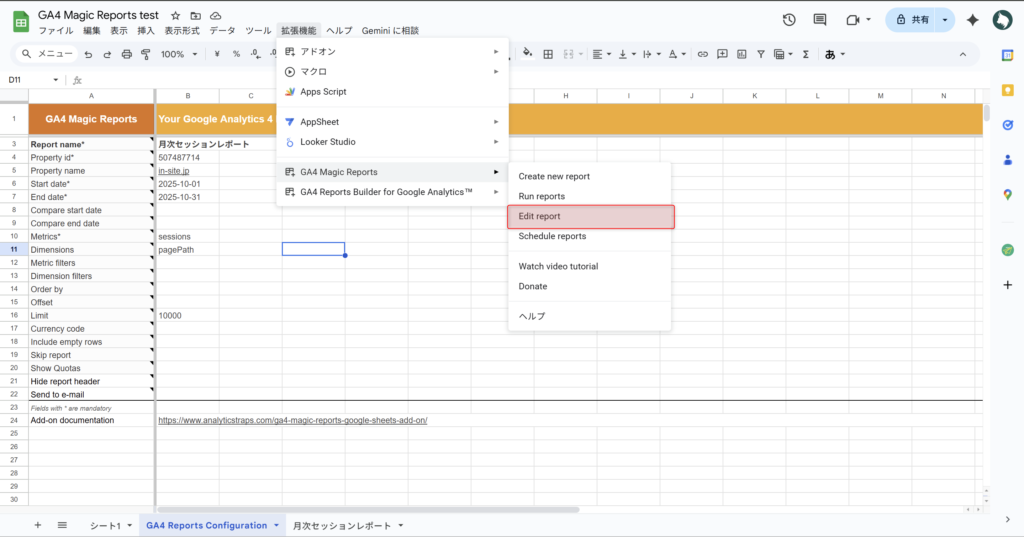
レポート基本条件は、スプレッドシートを直接編集することで変更できます。ただ、JSON形式で記載したりする必要がある項目があり難しいので、「Edit reports」から編集するのがおすすめです。
GA4 Magic Reportsでは、先程設定したレポート基本条件の他にもレポート詳細条件を設定できます。
レポート詳細条件は、スプレッドシートを直接編集することで設定できます。
※先程設定したレポート基本条件もこの画面上で同じように編集できます。
レポート基本条件を設定していれば、基本的には設定しなくてもOKですが、必要な場合は画像下の表を参考にレポート詳細条件を設定してください。
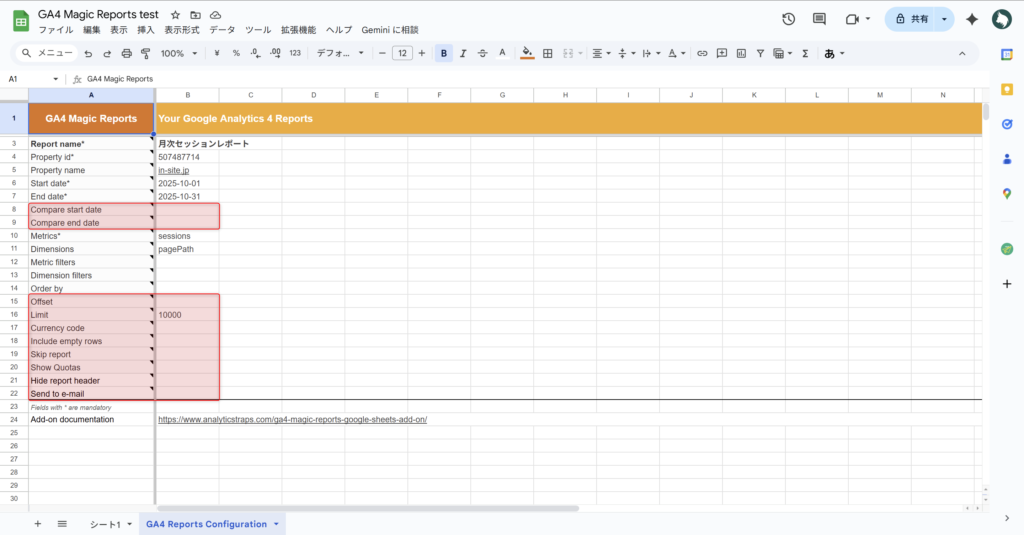
| 設定できる詳細項目 | 詳細説明 |
|---|---|
| Compare start date | 比較先の開始日 |
| Compare end date | 比較先の終了日 |
| Offset | 開始行の行数 ※最初の行は 0 行目としてカウント |
| Limit | 出力する最大行数 ※最大100,000行まで設定可 |
| Currency code | 通貨コード ※空白時はGA4のデフォルト値を反映 |
| Include empty rows | すべての列の値が0のデータの出力可否 ・空白・FALSE:すべて列の値が0のデータを出力しない ・TRUE:すべての列の値が0のデータを出力する |
| Skip report | レポートの作成可否 ・空白・FALSE:レポートを作成する ・TRUE:レポートを作成しない |
| Show Quotas | Google Analytics Data APIの割当量出力可否 ・空白・FALSE:Google Analytics Data APIの割当量を出力しない ・TRUE:Google Analytics Data APIの割当量を出力する |
| Hide report header | レポート条件・合計値等の出力可否 ・空白・FALSE:レポート条件・合計値等がレポートの上部に出力される ・TRUE:レポート条件・合計値等がレポートの上部に出力されない(1行目からヘッダー行となる) |
| Send to e-mail | Excelデータの送信先メールアドレス ※空白の場合は送信されない |
最後に上部の「拡張機能」>「GA4 Magic Reports」>「Run reports」をクリックして、レポートを作成してください。
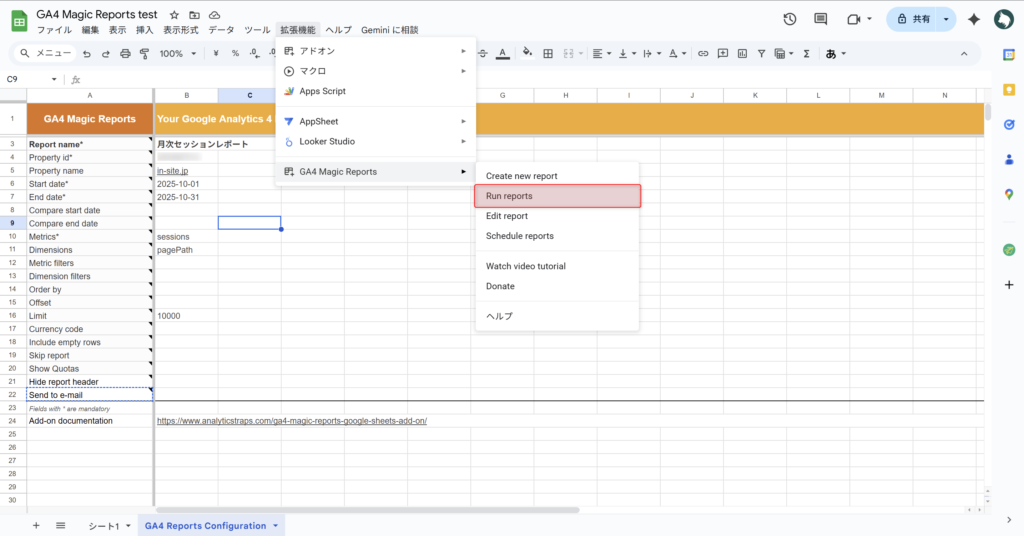
以下の画面が表示されたらレポートの作成が完了となります。
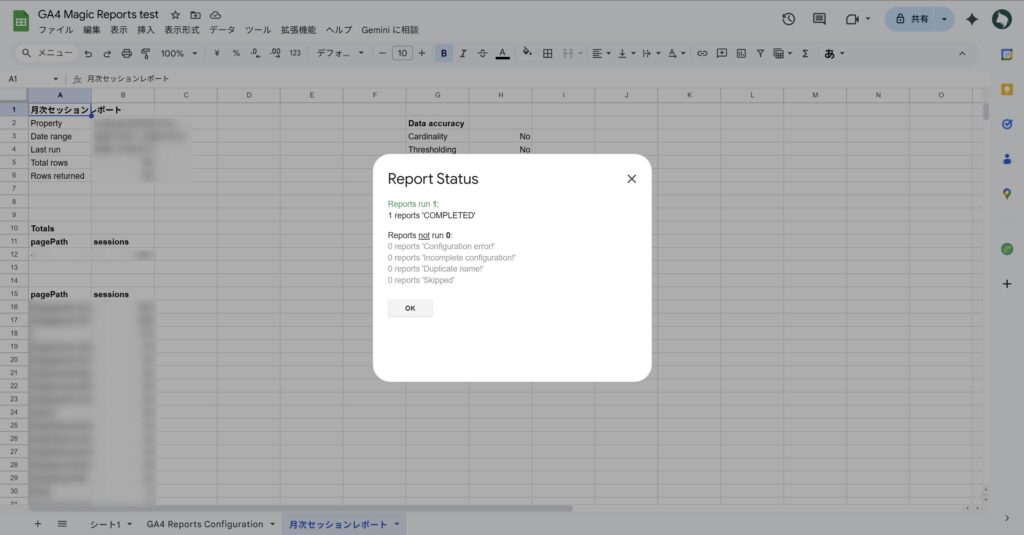
次回、同じ条件で**期間を変えてレポートを作成したい場合**は、Start DateとEnd dateを手動で修正し、「Run reports」を実行すればOKです。
月次・週次レポートなど、自動でレポートを作成したい場合は、スケジュール機能を設定しましょう。
ここでは月次レポートを作成する場合の設定方法を解説します。
まず、GA4 Magic Reportsで「拡張機能」>「GA4 Magic Reports」>「Schedule reports」をクリックし、スケジュール設定を行いましょう。
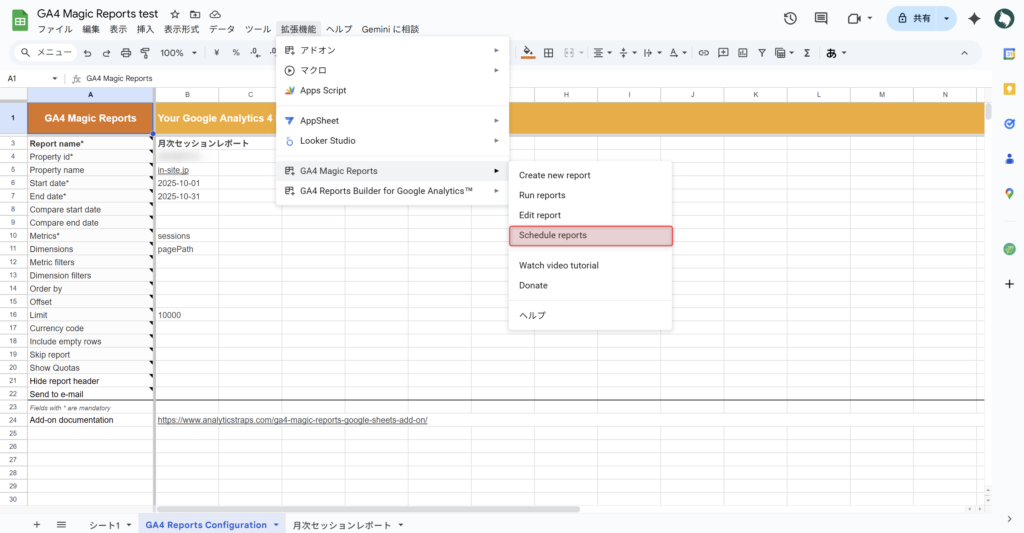
次に、「Enable reports to run automatically.」にチェックを入れてください。
プルダウンから、「Schedule reports to run every month on the 1st between 4 p.m. - 5 p.m.」となるように選択して、「Save」をクリックしてください。
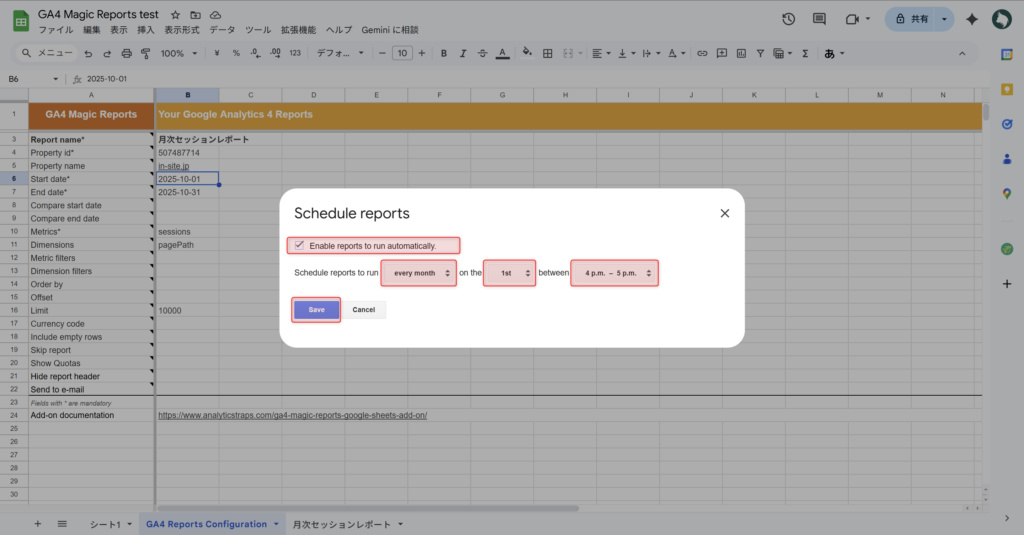
上記の場合、「毎月1日の午後4時~5時に自動実行する」という設定になります。
スプレッドシートの「Start date」と「End date」が当初のままだと、毎回同じ期間でレポート作成が実行されてしまいます。
そのため、関数で自動的に「前月の初日から前月の最終日」が入力されるようにしておきましょう。
以下の関数を入力するようにしてください。
| 項目 | 説明 |
|---|---|
| Start date | =EOMONTH(TODAY(),-2)+1(前月の初日) |
| End date | =EOMONTH(TODAY(),-1)(前月の最終日) |
| 項目 | 説明 |
|---|---|
| 今日の日付 | =TODAY() |
| 前月初 | =EOMONTH(TODAY(),-2)+1 |
| 前月末 | =EOMONTH(TODAY(),-1) |
| 前週の月曜 | =TODAY()-WEEKDAY(TODAY(),3)-7 |
| 前週の日曜 | =TODAY()-WEEKDAY(TODAY(),3)-1 |
| 過去30日間 | =TODAY()-30 |
※作成したいレポートに合わせて上記の関数をうまく組み合わせてください。
併せて、B3セルに以下の関数を入れておくと、作成されるシート名がレポート期間の初日と同じになるため管理がしやすくなります。
| 項目 | 説明 |
|---|---|
| 月次レポート | =TEXT(B6,"yyymm") |
| 週次レポート | =TEXT(B6,"yyymmdd") |
完全自動でレポートを作成するスプレッドシートを鋭意作成中です!
GA4 Magic Reports用チートシート
GA4 Magic Reportsでわかりにくい箇所をチートシートにまとめました。 ご活用ください。
レポート条件設定シートの概要
| 項目 | 詳細説明 |
|---|---|
| Report name* | レポートの名前 |
| Property id* | GA4のプロパティID |
| Property name | GA4のプロパティ名 |
| Start date* | レポートの開始日 |
| End date* | レポートの終了日 |
| Compare start date | 比較先の開始日 |
| Compare end date | 比較先の終了日 |
| Metrics* | レポートの指標 セッション数、ユーザー数、コンバージョン数などの、レポートで取得したい数値データ(値)を指す ※複数選択可 |
| Dimensions | レポートのディメンション 日付、ページパス、デバイス、流入元などデータの切り口(分析軸)を指す |
| Metric filters | 指標フィルターの条件 数値条件で取得するデータを絞り込むことができる |
| Dimension filters | ディメンションフィルターの条件 ディメンション(分析軸)で取得するデータを絞り込むことができる |
| Order by | ソート(並び替え)の条件 取得するデータの順番を変更できる |
| Offset | 開始行の行数 ※最初の行は 0 行目としてカウント |
| Limit | 出力する最大行数 ※最大100,000行まで設定可 |
| Currency code | 通貨コード ※空白時はGA4のデフォルト値を反映 |
| Include empty rows | すべての列の値が0のデータの出力可否 ・空白・FALSE:すべて列の値が0のデータを出力しない ・TRUE:すべての列の値が0のデータを出力する |
| Skip report | レポートの作成可否 ・空白・FALSE:レポートを作成する ・TRUE:レポートを作成しない |
| Show Quotas | Google Analytics Data APIの割当量出力可否 ・空白・FALSE:Google Analytics Data APIの割当量を出力しない ・TRUE:Google Analytics Data APIの割当量を出力する |
| Hide report header | レポート条件・合計値等の出力可否 ・空白・FALSE:レポート条件・合計値等がレポートの上部に出力される ・TRUE:レポート条件・合計値等がレポートの上部に出力されない(1行目からヘッダー行となる) |
| Send to e-mail | Excelデータの送信先メールアドレス ※空白の場合は送信されない |
※項目に「*」を記載しているものが必須項目となります。
各設定項目の記載形式
| 項目 | 各項目の記載方法 |
|---|---|
| Report name* | 自由テキスト形式 |
| Property id* | 9桁の数値 |
| Property name | 自由テキスト形式 |
| Start date* | 日付形式(yyyy-mm-dd) |
| End date* | 日付形式(yyyy-mm-dd) |
| Compare start date | 比較日付形式(yyyy-mm-dd) |
| Compare end date | 日付形式(yyyy-mm-dd) |
| Metrics* | カンマ区切り |
| Dimensions | カンマ区切り |
| Metric filters | 指定のJSON形式 サイドバーからの編集がおすすめ (参考)GA4 FilterExpression |
| Dimension filters | 指定のJSON形式 サイドバーからの編集がおすすめ (参考)GA4 FilterExpression |
| Order by | 指定のJSON形式 サイドバーからの編集がおすすめ |
| Offset | 数値 |
| Limit | 数値 |
| Currency code | 通貨コード (参考)国の通貨コード |
| Include empty rows | TRUE or FALSE(空白) |
| Skip report | TRUE or FALSE(空白) |
| Show Quotas | TRUE or FALSE(空白) |
| Hide report header | TRUE or FALSE(空白) |
| Send to e-mail | メールアドレス(例:example@example.com) |
※項目に「*」を記載しているものが必須項目となります。
(準備中)GA4とGA4 Magic Reportsの項目相対表
現在準備中です。
GA4 Magic ReportsとGA4 Reports Builderはどっちがいい?
GA4のデータをスプレッドシートに取得するツールとして、Google公式の「GA4 Reports Builder for Google Analytics」というツールも存在しますが、「GA4 Magic Reports」を使うことをおすすめします。
2025年11月現在、「GA4 Reports Builder for Google Analytics」はエラーで使用できませんでした。
新規レポートの作成時に、必要な条件をすべて入力しても「Create Report」がクリックできない状況になっています。
一時的なものかもしれませんが、基本的にエラーが多くメンテナンスもされていない印象なので、おとなしく「GA4 Magic Reports」を使いましょう。
よくある質問とトラブルシューティング
GA4 Magic Reportsを使う際によくある質問とトラブルの対処法は、開発者公式のFAQページ(GA4 Magic Reports よくある質問と解決方法)に記載しています。
以下に日本語訳したものをまとめましたので参考にしてみてください。
解決方法
Googleスプレッドシートのアドオン(およびユニバーサルアナリティクスの公式アドオン)の問題は、多くの場合、同じブラウザで複数のGoogleアカウントを使用することと関連しています。
したがって、単一のアカウントでブラウザにログインしてみてください。
解決方法
メニューの「ファイル」→「設定」でロケール設定を変更してから、レポートを再度実行してください。
これはGoogleから返された認証エラーです。アドオンに依存するものではなく、アドオン内に認証システムは存在しません。
解決方法
Googleスプレッドシートのアドオン(およびユニバーサルアナリティクスの公式アドオン)の問題は、多くの場合、同じブラウザで複数のGoogleアカウントを使用することと関連しています。
したがって、単一のアカウントでブラウザにログインしてみてください。
解決方法
Googleスプレッドシートのタイムゾーンを変更することで解決できます。以下の手順に従ってください。
- Googleスプレッドシートメニューで「ファイル」をクリックします。
- スプレッドシート設定項目をクリックします。
- タイムゾーンを選択します(どのタイムゾーンでも機能します)。
注: Googleでは、各アプリケーションに同じタイムゾーンオプションがリストされていないため、同じタイムゾーンを持つ別の都市を選択する必要がある場合があります。
解決方法
GA4ディメンションと指標の互換性は、次の公式オンラインツールで確認できます。
https://ga-dev-tools.google/ga4/dimensions-metrics-explorer/
名前の横にあるチェックボックスをクリックして選択できます。互換性のないディメンションと指標はグレー表示されます。
解決方法
このツールでも同じ結果が得られるか確認してください。
https://ga-dev-tools.google/ga4/query-explorer/
そうであれば、GA4 UIで予想または表示されているものとは異なるディメンションと指標をクエリしていることを意味します。
解決方法
現時点では解決策はありません。アドオンに表示される結果は、Google APIが提供するものと全く同じです。
代替案としては、Googleスプレッドシートの数式を使用して、レポート内のデータが提供されていない部分を補う方法があります。
注: Google APIは現在アルファ版とベータ版ですが、次のアップデートで改善されるものと期待しています。たとえば、Universalの場合のように行が0になり、必要に応じて改善される予定です。
ただし、Googleスプレッドシートの数式を使用して、例えば「firstDayLastMonth」などの他のカスタム日付をシミュレートすることは可能です。
解決方法
たとえば、先月の最初の日の日付を取得するには、startDateセルに次のGoogleスプレッドシートの数式を入力します。
=EOMONTH(TODAY(),-2)+1ドキュメントの予想値から取得できない他のカスタム日付についても同様です。https://developers.google.com/analytics/devguides/reporting/data/v1/rest/v1beta/DateRange?hl=en
ただし、スケジュールが機能しない理由は他にもある可能性があります。
同じブラウザで異なるGoogleアカウントを使用していますか?これはGoogleアドオンの競合につながる可能性があります。
解決方法1
Googleスプレッドシートのアドオン(およびユニバーサルアナリティクスの公式アドオン)の問題は、多くの場合、同じブラウザで複数のGoogleアカウントを使用することと関連しています。
したがって、単一のアカウントでブラウザにログインしてみてください。
解決方法2
1つのアカウントでブラウザにログインしてみてください。
実行しているレポートが多すぎませんか?
Googleアプリケーションには制限があり、その1つが実行時間の6分間の制限です。
そのため、1つのシートに多数のレポートが含まれると問題が発生する可能性があり、Universal Analyticsに基づく公式のGoogleアドオンでも問題が発生しました。
解決方法3
レポートを複数のGoogleスプレッドシートに分割してみてください。
解決方法
以下の手順に従ってみてください。
- GA4 UIでセグメントを作成する
- それをオーディエンスに変える
- GA4 Magic Reportsでオーディエンス名をディメンションとして使用する
まとめ|GA4 Magic Reportsでデータ分析業務を効率化しよう
- GA4 Magic ReportsはGA4データをスプレッドシートで取得・自動化できる無料アドオン
- インストールは7ステップで完了し初心者でも3分程度で導入可能
- スケジュール機能で月次レポート作成を自動化し業務を大幅に効率化できる
- 公式ツールより安定性と使いやすさで優れているがサードパーティー製に注意
本記事では、GA4 Magic Reportsについて詳しく解説してきました。最後に要点を整理しましょう。
GA4 Magic Reportsを活用して、レポート作成の定型業務を削減し、データ分析・戦略立案により多くの時間を費やしましょう。
\ サイト管理を自動化 /
inSite(インサイト)
サイト内の記事情報を自動収集し、内部リンク構造をマトリクス表で見える化。Search Console連携で記事ごとの検索パフォーマンスも一目でチェックできます。
ムダな管理の時間を、ほぼゼロに。今すぐサイト管理を自動化しましょう。
無料で試してみる ↗