Gemini CLIでMCPサーバーを設定するには、settings.jsonファイルを編集してmcpServersセクションに必要な設定を追加するのが一番簡単な方法です。
Gemini CLIを使い始めたはいいものの、「基本機能だけでは物足りない」「もっと実用的に活用したい」と感じている方は多いのではないでしょうか。
本記事では、Gemini CLIにMCPサーバーを設定する具体的な方法を、初心者でも理解できるように詳しく解説します。Google公式ドキュメントに基づいた正確な手順で、設定完了後はAIの機能を大幅に拡張できるようになります。
設定作業は30分程度で完了し、完了後はGemini CLIがまるで別のツールのように便利になります。
Claude code、Gemini CLIとMCPサーバーを活用したSEO記事構成の作成・執筆方法を以下で解説しています。使い方の参考にしてみてください。
関連記事 AIで高品質なSEO記事を作るプロンプトとワークフロー【Claude code・Gemini CLI】 →\ AIツールでサイト管理を効率化 /
inSite(インサイト)
MCPサーバーの設定でAIの活用幅が広がったら、サイト管理の自動化にも取り組みましょう。inSiteなら、記事情報の収集から内部リンクの可視化まで自動で行えます。
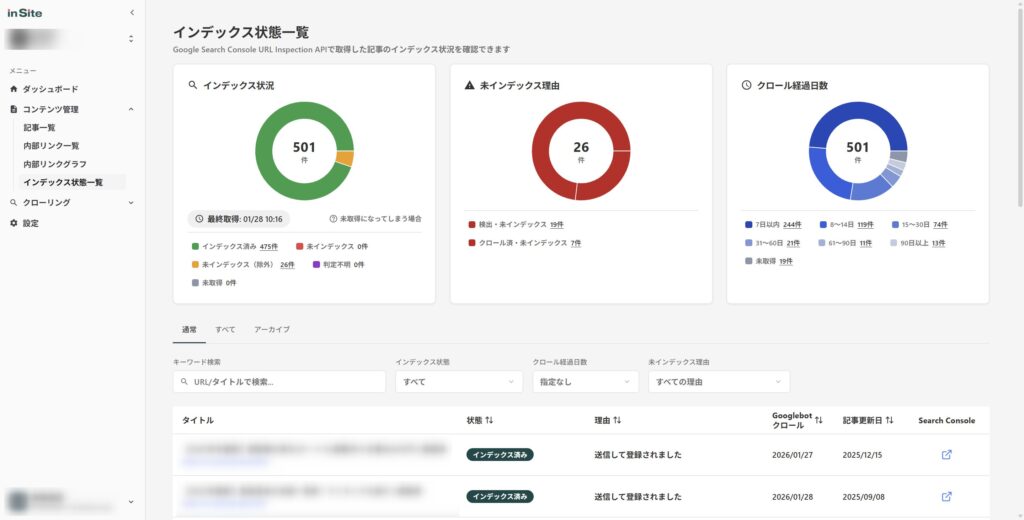
14日間の無料トライアル付き。クレジットカードの登録不要で始められます。
無料で試してみる ↗MCPサーバーとは?Gemini CLIが劇的に便利になる理由
MCPサーバーを設定することで、Gemini CLIは単なるAI対話ツールから、実際の業務で使える強力なツールに変わります。
MCP(Model Context Protocol)とは、AIモデルが外部のツールやサービスと安全に連携するためのプロトコルです。Gemini CLIにMCPサーバーを設定することで、Web検索、ファイル操作、API連携などの機能が追加できるようになります。
MCPサーバーで可能になること
MCPサーバーを設定すると、以下のような作業が自動化できます。
- 競合分析: リアルタイムでWebサイトの調査と分析
- 資料作成: Google Driveとの連携による自動レポート生成
- チーム連携: Slackへの自動投稿と情報共有
- データ分析: 各種APIとの連携による分析業務
設定前後の機能比較
| MCPサーバーなし | MCPサーバーあり |
|---|---|
| 基本的な文章生成のみ | 外部サービスとの連携が可能 |
| 手動でのデータ入力が必要 | 自動でのデータ取得・分析 |
| 一般的な情報のみ提供 | リアルタイムの最新情報を取得 |
| 単発的な作業サポート | 継続的な業務効率化 |
事前準備と設定の全体像
MCPサーバーの設定を始める前に、必要な環境を整えましょう。
必要な環境と前提条件
MCP設定には以下の環境が必要です。
- Node.js バージョン20以上: Gemini CLI・MCPサーバーの実行に必要
- Gemini CLI: 認証完了済みの状態
- 基本的なファイル編集環境: テキストエディタまたはコマンドライン
Gemini CLIのインストールがまだの方は、以下の記事を参考に先に完了させてください。
関連記事 Gemini CLIの簡単インストール方法【非エンジニア向け】 →設定作業の全体フロー
MCP設定は以下の3つのステップで完了します。
作業時間は約30分程度で、プログラミング知識は不要です。
settings.jsonでMCPサーバーを設定する手順
実際にMCPサーバーを設定していきます。この手順はGitHub公式ドキュメントに基づいており、最も確実な方法です。
settings.jsonファイルの場所と開き方
MCPサーバーの設定は、Gemini CLIの設定ファイルに記述します。
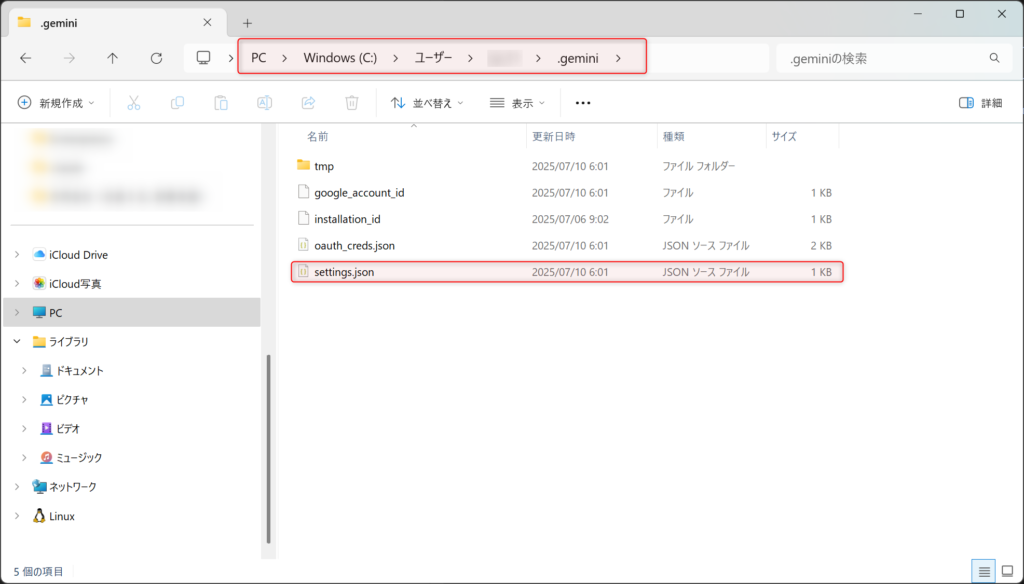
Gemini CLIの設定ファイルはsettings.jsonという名前で、.geminiというフォルダ内に保存されています。
エクスプローラーやFinderで.geminiを検索すれば見つかると思います。
Windows環境の場合
ユーザー\[ユーザー名]\.gemini\settings.json
Mac/Linux環境の場合
~/.gemini/settings.json
mcpServersセクションの基本構造
settings.jsonファイルを開くと、デフォルトでは以下のような構造になっています。
{
  "theme": "Default",
  "selectedAuthType": "oauth-personal"
}
このファイルにmcpServersセクションを追加し、使用したいMCPサーバーの設定を追加していきます。
{
  "theme": "Default",
  "selectedAuthType": "oauth-personal",
  "mcpServers": {
    "server-name": {
      "command": "実行コマンド",
      "args": ["引数1", "引数2"],
      "env": {
        "環境変数名": "値"
      }
    }
  }
}
環境変数の安全な設定方法
APIキーなどの機密情報は、設定ファイルに直接記述せず、環境変数として設定することが重要です。
Windows環境の場合
# 環境変数の設定
set GITHUB_TOKEN=your_token_here
Mac/Linux環境の場合
# 環境変数の設定
export GITHUB_TOKEN=your_token_here
これにより、設定ファイル内では "${GITHUB_TOKEN}" として参照できます。
非エンジニアにおすすめの実在するMCPサーバー5選と設定例
実際に使用できるMCPサーバーの中から、非エンジニアの業務に特に有用なものを5つ選んで紹介します。
これらのMCPサーバーの詳細やその他のMCPサーバーは、公式のMCPサーバー一覧でご確認ください。
Brave Search MCP(競合調査・SEO分析)
- できること: リアルタイムWeb検索、競合サイト調査、SEOキーワード調査
- 活用場面: 競合分析、市場調査、トレンド調査、炎上チェック
- 設定の難易度: ★☆☆(簡単)
- 公式ページ: Brave Search MCP
"brave-search": {
  "command": "npx",
  "args": [
    "-y",
    "@modelcontextprotocol/server-brave-search"
  ],
  "env": {
    "BRAVE_API_KEY": "${BRAVE_API_KEY}"
  }
}
Fetch MCP(競合サイト分析・コンテンツ調査)
- できること: Webページ取得、コンテンツ分析、競合サイト調査
- 活用場面: 競合分析、コンテンツマーケティング調査、LP分析
- 設定の難易度: ★☆☆(簡単)
- 公式ページ: Fetch MCP
"fetch": {
  "command": "npx",
  "args": ["-y", "@modelcontextprotocol/server-fetch"]
}
GitHub MCP(コンテンツ管理・レポート作成)
- できること: GitHubリポジトリ管理、プロジェクト進捗確認、レポート自動生成
- 活用場面: 開発チームとの連携、プロジェクト管理、進捗レポート作成
- 設定の難易度: ★★☆(普通)
- 公式ページ: Github MCP
"github": {
  "command": "npx",
  "args": ["-y", "@modelcontextprotocol/server-github"],
  "env": {
    "GITHUB_PERSONAL_ACCESS_TOKEN": "${GITHUB_PERSONAL_ACCESS_TOKEN}"
  }
}
Slack MCP(チーム連携・SNS管理)
- できること: Slackメッセージ送信、チャンネル管理、自動通知設定
- 活用場面: チーム連携、プロジェクト進捗共有、マーケティング施策の通知
- 設定の難易度: ★★☆(普通)
- 公式ページ: Slack MCP
"slack": {
  "command": "npx",
  "args": ["-y", "@modelcontextprotocol/server-slack"],
  "env": {
    "SLACK_TOKEN": "${SLACK_TOKEN}"
  }
}
Google Drive MCP(資料管理・レポート作成)
- できること: ファイル検索、資料管理、自動レポート生成、共有設定
- 活用場面: マーケティング資料管理、月次レポート作成、チーム間での資料共有
- 設定の難易度: ★★★(やや難)
- 公式ページ: Google Drive MCP
"google-drive": {
  "command": "npx",
  "args": ["-y", "@modelcontextprotocol/server-gdrive"],
  "env": {
    "GOOGLE_SERVICE_ACCOUNT_JSON": "${GOOGLE_SERVICE_ACCOUNT_JSON}"
  }
}
設定確認とトラブルシューティング
MCPサーバーの設定が完了したら、正しく動作しているかを確認しましょう。
入力コマンド
/mcp正常な表示例
ℹ Configured MCP servers:
  ✓ brave-search - Ready (3 tools)
    - brave_web_search
    - brave_local_search
    - brave_news_search
  ✓ github - Ready (8 tools)
    - create_repository
    - search_repositories
    - get_repository
    - ...
各MCPサーバーが「Ready」状態で表示されていれば設定完了です。
❌ server-name – Failed to connect
- 原因: ネットワーク接続の問題またはサーバーの起動失敗
- 対処法: インターネット接続を確認し、MCPサーバーを再インストール
認証エラー
❌ server-name – Authentication failed
- 原因: 環境変数の設定不備またはAPIキーの問題
- 対処法: 環境変数の設定を再確認し、APIキーの有効性をチェック
JSON構文エラー
❌ Failed to parse settings.json
- 原因: settings.jsonの記述ミス
- 対処法: JSON構文チェッカーで構文を確認し、不正な文字や記号を修正
その他にエラーが発生したら、Gemini CLIに直接聞いて修正してもらうのも一つの手です。
再起動の方法
# 現在のセッションを終了 /exit再起動
gemini
MCPサーバーの設定を確認
/mcp
また、settings.jsonファイルを変更する前に、元の設定をバックアップしておくことをおすすめします。
バックアップの作成
cp ~/.gemini/settings.json ~/.gemini/settings.json.backupまとめ
- MCPサーバーを設定するとGemini CLIにWeb検索やAPI連携などの機能を追加できる
- settings.jsonファイルにmcpServersセクションを追加するだけで設定可能
- Brave Search・Fetch・GitHub・Slack・Google Driveなど実用的なMCPサーバーが利用可能
- 設定後は/mcpコマンドで動作確認し、APIキーは環境変数で安全に管理する
Gemini CLIにMCPサーバーを設定することで、単なるAI対話ツールから実用的な業務効率化ツールに進化させることができます。
- settings.jsonファイルの正確な編集
- 環境変数を使用した安全な認証情報の管理
- 設定後の動作確認の徹底
非エンジニア、特にマーケターにとっては、Brave Search MCPでの競合調査、GitHub MCPでのプロジェクト管理、Slack MCPでのチーム連携は、日常業務の効率化に大きく寄与するでしょう。
まずは難易度の低いFetch MCPから始めて、徐々に他のMCPサーバーも追加していくことをおすすめします。
MCPサーバーの設定により、より高度な機能を使用する場合の料金体系については、以下の記事で詳しく解説しています。
関連記事 Gemini CLIの料金体系とデータのトレーニング利用有無を徹底解説 →\ サイト管理もAIで自動化 /
inSite(インサイト)
Gemini CLIのMCPサーバーでAIの活用幅を広げたら、サイト管理も自動化しましょう。inSiteなら、記事情報の収集から内部リンクの分析まで、すべて自動で行えます。
14日間の無料トライアル付き。クレジットカードの登録不要で始められます。
無料で試してみる ↗