インデックスカバレッジとは、Google Search Consoleでサイトのインデックス登録状況を確認できる機能です。
現在は「ページインデックス登録レポート」という名称に変更されていますが、機能自体は同じものを指しています。
エラーが出ている場合、ページがGoogleのインデックスに登録されず、ユーザーに見つけてもらえないため、定期的な確認が必要です。
「Search Consoleでエラー通知が来たけど、何をすればいいかわからない」「ステータスの種類が多すぎて、どれを対処すべきかわからない」と感じている方も多いのではないでしょうか。
この記事では、Google公式ヘルプに基づき、すべてのステータスの意味や対応方法を網羅的に解説していきます。
インデックスカバレッジからページのエラーを確認し、サイトの流入数を増加させたい方はぜひ参考にしてください。
\ インデックス管理を自動化 /
inSite(インサイト)
サイト内のページのクロール状態を毎日自動でチェック。どれだけのページがインデックスされてなくて原因は何なのか、クローラーは定期的に来ているのかといった情報を常に監視できます。
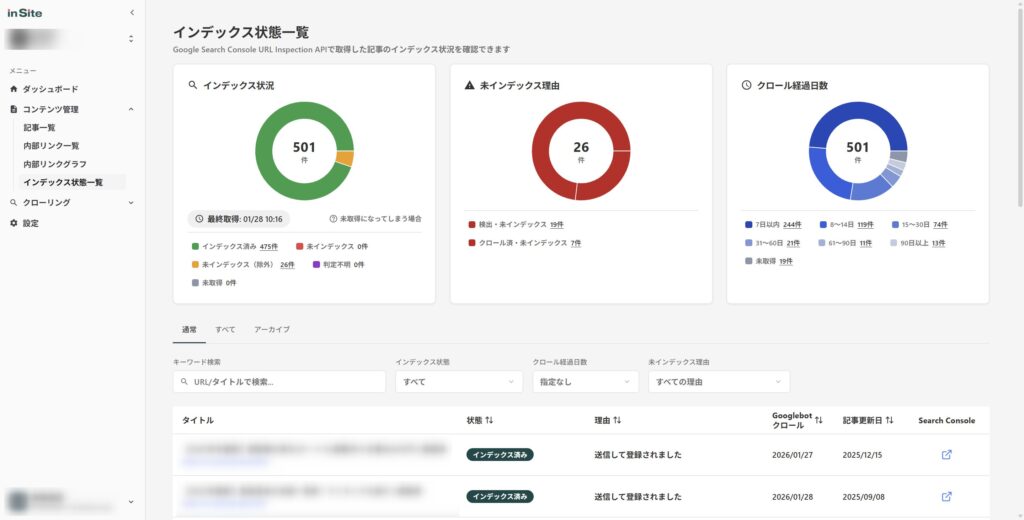
1ページずつURL検査をしなければわからないインデックス状態を常に把握でき、効率よくSEOの打ち手を考えることができます。
無料で試してみる ↗インデックスカバレッジ(ページインデックス登録レポート)とは
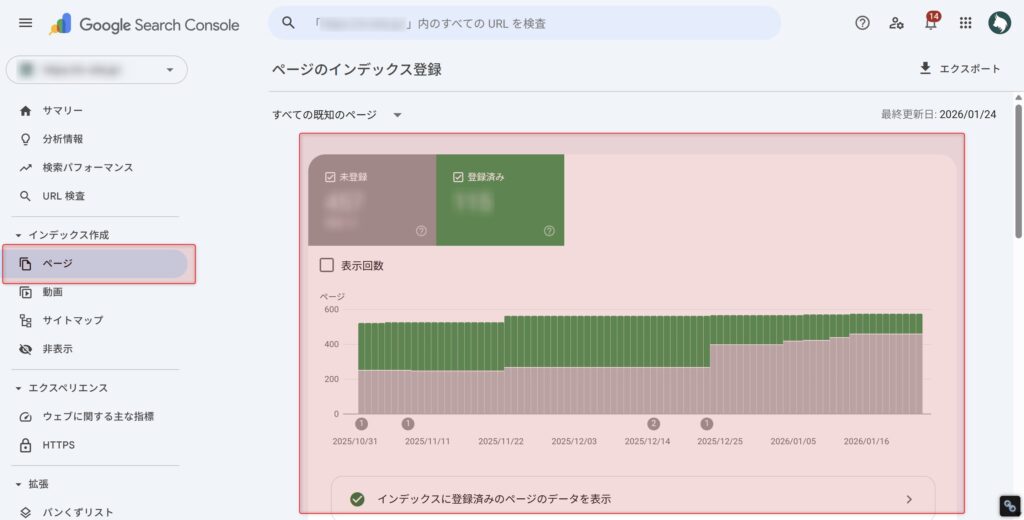 インデックスカバレッジ(ページインデックス登録レポート)
インデックスカバレッジは、Search Console上で「サイト内のページがGoogleにどの程度インデックス登録されているか」を確認できるレポートです。
そもそもインデックス登録とは、Googleがページを検出(クロール)し、検索結果に表示できるようGoogleのデータベースに登録することを指します。
どんなに良いコンテンツを作っても、インデックスに登録されていなければ検索結果には表示されません。
そのため、サイト運営者にとってインデックス状況の把握は欠かせない作業と言えます。
なお、2024年以降「インデックスカバレッジレポート」は「ページインデックス登録レポート」という名称に変更されました。
「カバレッジがなくなった」と感じている方もいるかもしれませんが、Search Console左メニューの「インデックス作成」→「ページ」から同じ機能を利用できます。
詳細な仕様については、Google公式のページインデックス登録レポートヘルプで確認できます。 レポートの操作方法や、各ステータスの対応方法などが記載されているので、一度チェックしておきましょう。
また、以下のYouTube動画も参考にしてみてください。
SEO対策の基本を理解したい方は、「SEO対策とは?基礎知識と対策方法をわかりやすく解説」も合わせてご覧ください。
インデックスカバレッジの確認方法
インデックスカバレッジは、Search Consoleの「ページ」レポートから確認できます。 この機能を使えば、サイト全体のインデックス状況を一目で把握できます。
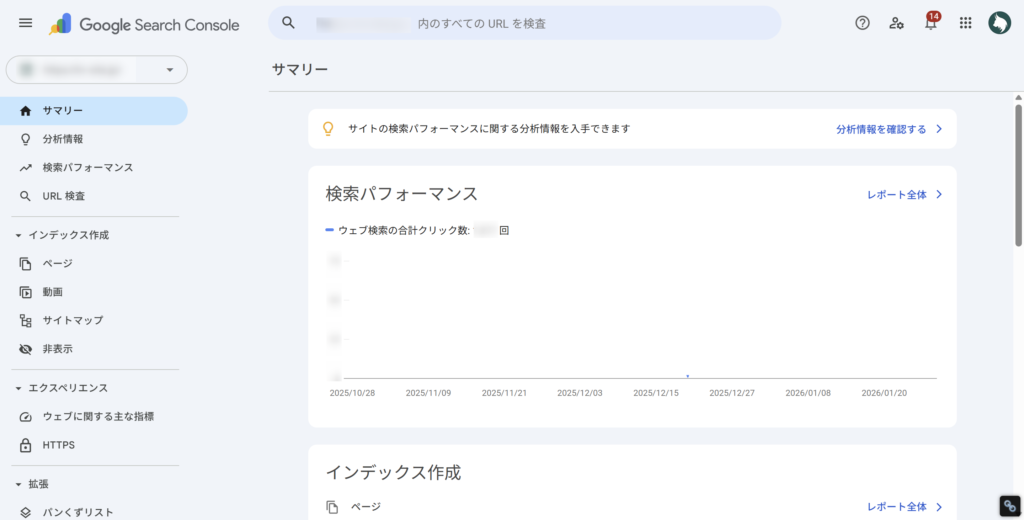
左側メニューの「インデックス作成」の項目にある「ページ」をクリックします。
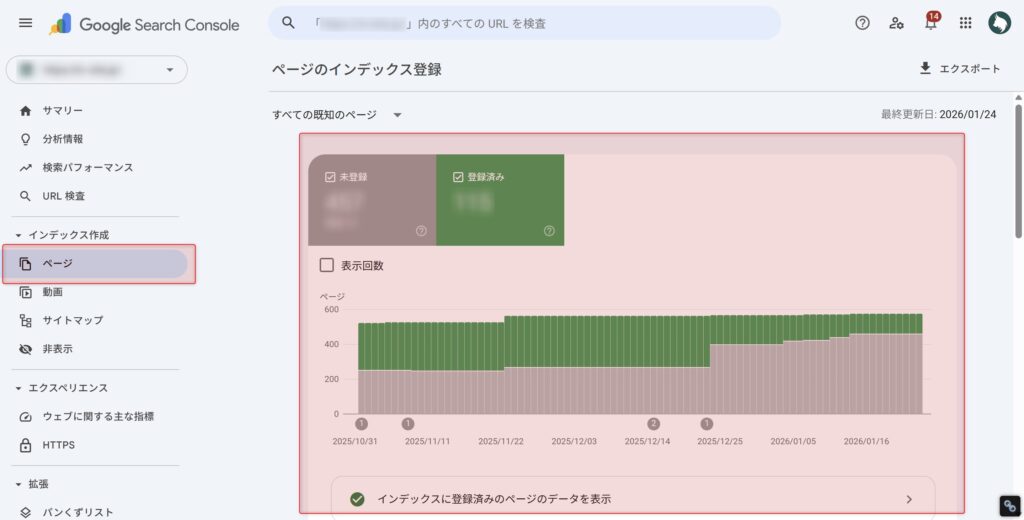
画面上部には「登録済み」と「未登録」の2つのグラフが表示されます。
緑色が登録済みのURL数、グレーが未登録のURL数を示しています。
画面下部には「ページがインデックスに登録されなかった理由」の一覧が表示されます。
各理由をクリックすると、該当するURLのリストを確認できます。
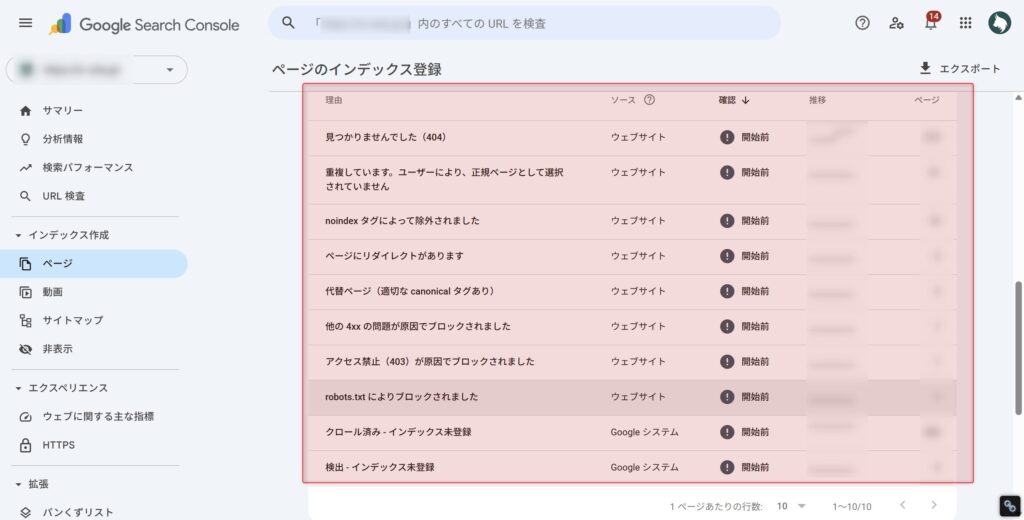
ただし、URLリストは最大1,000件までしか表示されません。
1,000件を超える大規模サイトの場合は、サーチコンソールで1,000件以上のデータを取得する方法を参考にしてください。
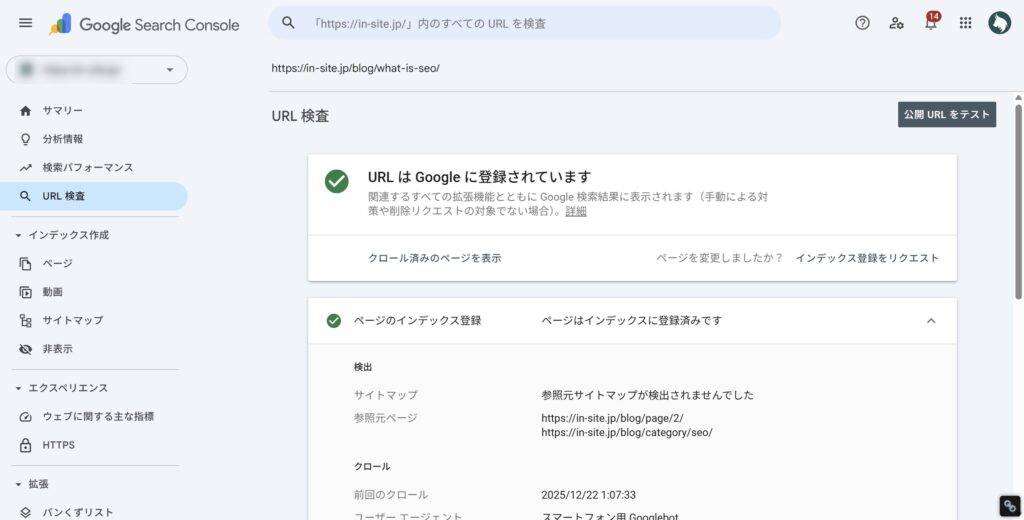
特定のURLについて詳しく調べたい場合は、画面上部の「URL検査」ツールを使います。
対象URLを入力すると、そのページのインデックス状況やクロール情報を個別に確認できます。
特定のページがインデックスされているか手軽に確認したい場合は、Google検索で以下のように入力します。
| 項目 | 説明 |
|---|---|
| サイト全体 | site:example.com |
| 特定ページ | site:example.com/page-url/ |
ただし、正確なステータスや未登録の理由はSearch Consoleでしか確認できません。
インデックスレポートのステータス一覧表
インデックスカバレッジのステータスは、大きく「登録済み」「警告あり」「未登録」の3つに分類されます。
未登録のステータスはさらに4つのカテゴリに分けられ、合計18種類のステータスが存在します。
| 大分類 | カテゴリ | ステータス名 | 対処の必要性 |
|---|---|---|---|
| 登録済み | - | ページはインデックスに登録済みです | 不要 |
| 警告あり | robots.txtによりブロックされましたが、インデックスに登録しました | 確認推奨 | |
| コンテンツのない状態でページがインデックスに登録されています | 確認推奨 | ||
| 未登録 | エラー | サーバーエラー(5xx) | 高い |
| リダイレクトエラー | 高い | ||
| 未承認のリクエスト(401)が原因でブロックされました | 高い | ||
| アクセス禁止(403)が原因でブロックされました | 高い | ||
| 見つかりませんでした(404) | 状況による | ||
| 他の 4xx の問題が原因で、URL がブロックされました | 高い | ||
| ソフト404 | 高い | ||
| ブロック | robots.txt によりブロックされました | 意図的なら不要 | |
| noindexタグによって除外されました | 意図的なら不要 | ||
| クロール・Google判断 | 検出 - インデックス未登録 | 中程度 | |
| クロール済み - インデックス未登録 | 高い | ||
| 重複・正規化 | 代替ページ(適切なcanonicalタグあり) | 不要 | |
| 重複しています。ユーザーにより、正規ページとして選択されていません | 確認推奨 | ||
| 重複しています。Google により、ユーザーがマークしたページとは異なるページが正規ページとして選択されました | 確認推奨 | ||
| ページにリダイレクトがあります | 不要 |
すべてのステータスに対処が必要なわけではありません。 以下が優先的に対処すべきステータスと、なるべく対応したほうが良いステータスです。
- エラー系(5xx、リダイレクトエラー、401/403など)
- クロール済み - インデックス未登録(品質改善が必要)
- 警告ありのステータス
- 重複で意図しない正規化が行われているケース
上記以外の、意図的なブロック(noindex、robots.txt)や、正常な重複・canonicalタグでの処理の場合は、対処する必要はなく、正常な状態と言えるでしょう。
各ステータスの詳細とエラーの対処方法
ここからは、各ステータスの意味と対処法を個別に解説します。
自サイトで表示されているステータスを確認し、該当する項目を参照してください。
詳細な仕様については、Google公式のページインデックス登録レポートヘルプを確認してください。
ページはインデックスに登録済みです
正常にインデックス登録されたURLを示すステータスです。
レポート上では緑色で表示されます。 基本的には対処不要ですが、構造化データなど他の問題がないかURL検査で確認しておくと安心です。
特に確認しておくべきなのは、「前回のクロール日」から何日経っているかです。 重要なページなのにGoogleの最終クロール日が何日も前の場合、Googleに有益なページだと認識されていない可能性があります。
SEOでサイトを成長させたいのであれば、サイト内のクロール状態を常に把握しておくようにしましょう。
SEOサイト管理自動化ツール「inSite(インサイト)」には、サイト内のページのクロール状態を毎日自動でチェックする機能があります。
こちらの機能を使えば、
- インデックスされていないページがどれだけあるか
- インデックスされない理由は何か
- 前回のクロールから日数が経っている記事がどれだけあるか
などが瞬時に把握でき、有効な打ち手を考えることができます。
リライトの効率化にかなり使えると思うので、ぜひお試しください。
robots.txtによりブロックされましたが、インデックスに登録しました
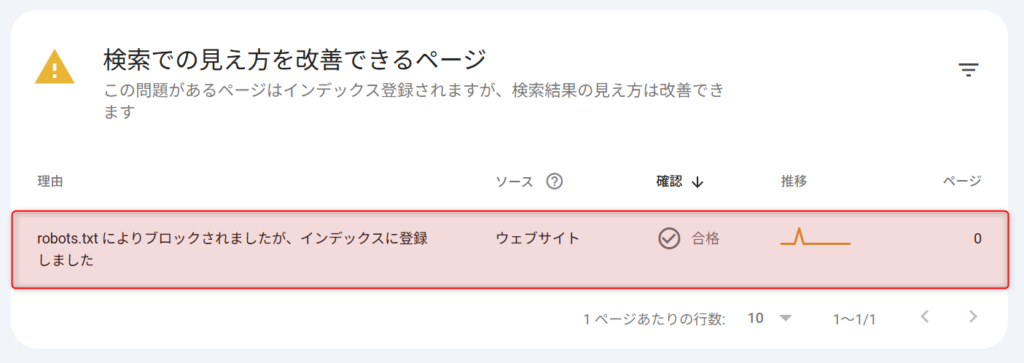
「robots.txtによりブロックされましたが、インデックスに登録しました」とは、robots.txtでクロールをブロックしているにもかかわらず、Googleがページをインデックスに登録したケースです。
これは、外部サイトからのリンク情報などを使って、Googleがページの存在を認識したために起こります。
| 確認ポイント | 説明 |
|---|---|
| 意図的にブロックしている場合 | インデックスから削除したいならnoindexを使用 |
| 意図せずブロックしている場合 | robots.txtの設定を見直す |
robots.txtでブロックしても、ページの内容を読み取れないだけで、インデックス登録自体は防げません。
完全にインデックスを防ぎたい場合は、robots.txtによるブロックを解除し、noindexを使用してください。
「robots.txtによりブロックされましたが、インデックスに登録しました」については、「「robots.txtによりブロックされましたが、インデックスに登録しました」の原因と対処法」で詳しく解説しています。
関連記事 「robots.txtによりブロックされましたが、インデックスに登録しました」の原因と対処法 robots.txtはインデックス制御ではないため、外部リンク経由でインデックスされる仕組みと状況別の対処手順を解説 →コンテンツのない状態でページがインデックスに登録されています
「コンテンツのない状態でページがインデックスに登録されています」とは、Googleがページをインデックス登録したものの、何らかの理由でコンテンツを読み取れなかった状態です。
- クローキング(Googlebotに対して異なるコンテンツを表示している)
- Googleがインデックスできない形式のコンテンツ
- ページの読み込みエラー
URL検査ツールで「公開URLをテスト」を実行し、Googleがページをどのように認識しているか確認してください。
robots.txtによるブロックが原因ではないため、ページ自体の問題を調査する必要があります。
「コンテンツのない状態でページがインデックスに登録されています」については、「「コンテンツのない状態でページがインデックスに登録されています」の原因と対処法」で詳しく解説しています。
関連記事 「コンテンツのない状態でページがインデックスに登録されています」の原因と対処法 Googleがページをインデックスしたもののコンテンツを読み取れなかった警告ステータスの原因特定と対処手順を解説 →サーバーエラー(5xx)
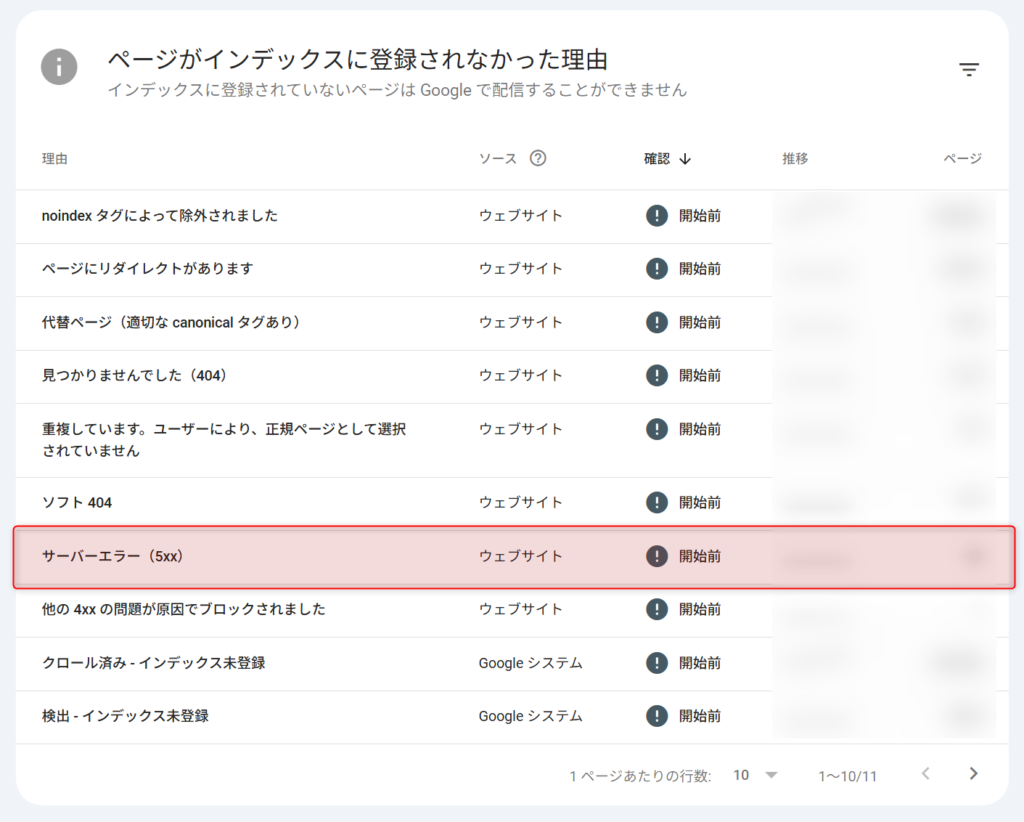
「サーバーエラー(5xx)」とは、ページリクエスト時にサーバーが500番台のエラーを返している状態です。
Googlebotがページにアクセスできなかったか、リクエストがタイムアウトしたことを示します。
- サーバーの過負荷や一時的な障害
- 動的ページの処理遅延やタイムアウト
- サーバー設定やプラグインの問題
- ファイアウォールやDoS対策システムによるGooglebotのブロック
- Search Consoleの「クロール統計情報」でホストの可用性を確認する
- 動的ページの場合は処理負荷を軽減する
- Googlebotが誤ってブロックされていないか確認する
- 改善しない場合はホスティング会社に問い合わせる
一時的な障害であれば、問題が解消された後にGoogleが再クロールすることで自動的に解決します。
「サーバーエラー(5xx)」については、「サーバーエラー(5xx)とは?サーチコンソールでの確認方法・原因・対処法を徹底解説」で詳しく解説しています。
関連記事 サーバーエラー(5xx)とは?サーチコンソールでの確認方法・原因・対処法を徹底解説 500・502・503・504の4種類の違い、確認方法、原因別の対処法を解説 →リダイレクトエラー
リダイレクトエラーとは、リダイレクトの設定に問題がある状態です。
- リダイレクトチェーンが長すぎる
- リダイレクトループが発生している
- リダイレクト先のURLが無効または空
- リダイレクトURLが最大長を超えている
- リダイレクトチェーンを確認し、短縮する
- ループが発生していないか確認し、解消する
- 最終的なリダイレクト先を直接指定するよう修正する
リダイレクトの確認にはhttpstatus.ioなどのWebツールが便利です。
詳しくはリダイレクトチェーンの確認・解消方法を参考にしてください。
「リダイレクトエラー」については、「サーチコンソールの「リダイレクトエラー」とは?4つの原因と対処法を解説」で詳しく解説しています。
関連記事 サーチコンソールの「リダイレクトエラー」とは?4つの原因と対処法を解説 チェーン過多・ループ・URL最大長超過・不正URLの4つの原因別に修正手順を解説 →未承認のリクエスト(401)が原因でブロックされました
「未承認のリクエスト(401)が原因でブロックされました」とは、ページへのアクセスに認証が必要なため、Googlebotがブロックされている状態です。
サーバーが401(Unauthorized)レスポンスを返しています。
- Googleにインデックス登録させたい場合 → 認証機能を削除するか、Googlebotのアクセスを許可する
- インデックス登録させたくない場合 → 現状のままで問題なし
シークレットモードでページにアクセスすると、このエラーを確認できます。
「未承認のリクエスト(401)が原因でブロックされました」については、「「未承認のリクエスト(401)が原因でブロックされました」とは?原因と対処法を解説」で詳しく解説しています。
関連記事 「未承認のリクエスト(401)が原因でブロックされました」とは?原因と対処法を解説 Googlebotが認証を通過できずブロックされた状態の判断基準と原因別対処法を解説 →アクセス禁止(403)が原因でブロックされました
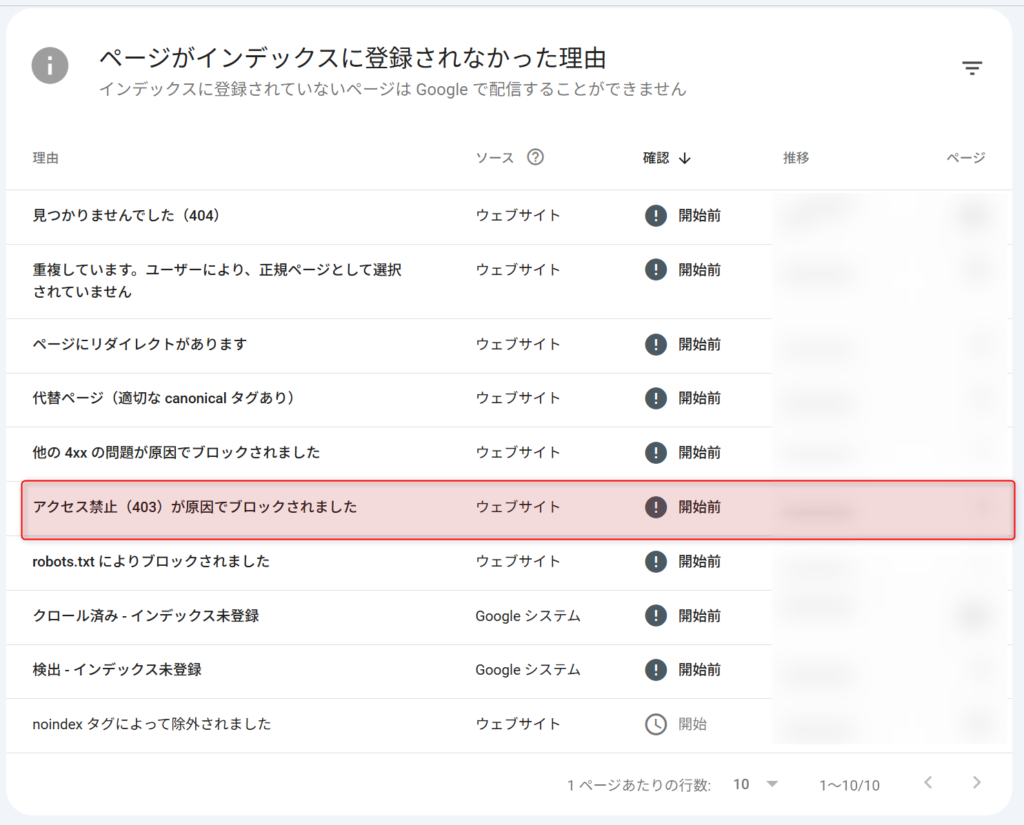
「アクセス禁止(403)が原因でブロックされました」とは、サーバーがアクセスを拒否し、403(Forbidden)レスポンスを返している状態です。
Googlebotは認証情報を提供しないため、ログイン不要のページでこのエラーが出る場合はサーバー設定に問題があります。
- ログインしていないユーザーを承認する設定に変更する
- Googlebotのリクエストを明示的に許可する
Googlebotを許可する場合は、本当にGooglebotからのアクセスかを確認する仕組みを入れてください。
「アクセス禁止(403)が原因でブロックされました」については、「「アクセス禁止(403)が原因でブロックされました」とは?原因と対処法を解説」で詳しく解説しています。
関連記事 「アクセス禁止(403)が原因でブロックされました」とは?原因と対処法を解説 403 Forbiddenでインデックスできない状態の判断基準とIP制限・WAF等の対処法を解説 →見つかりませんでした(404)
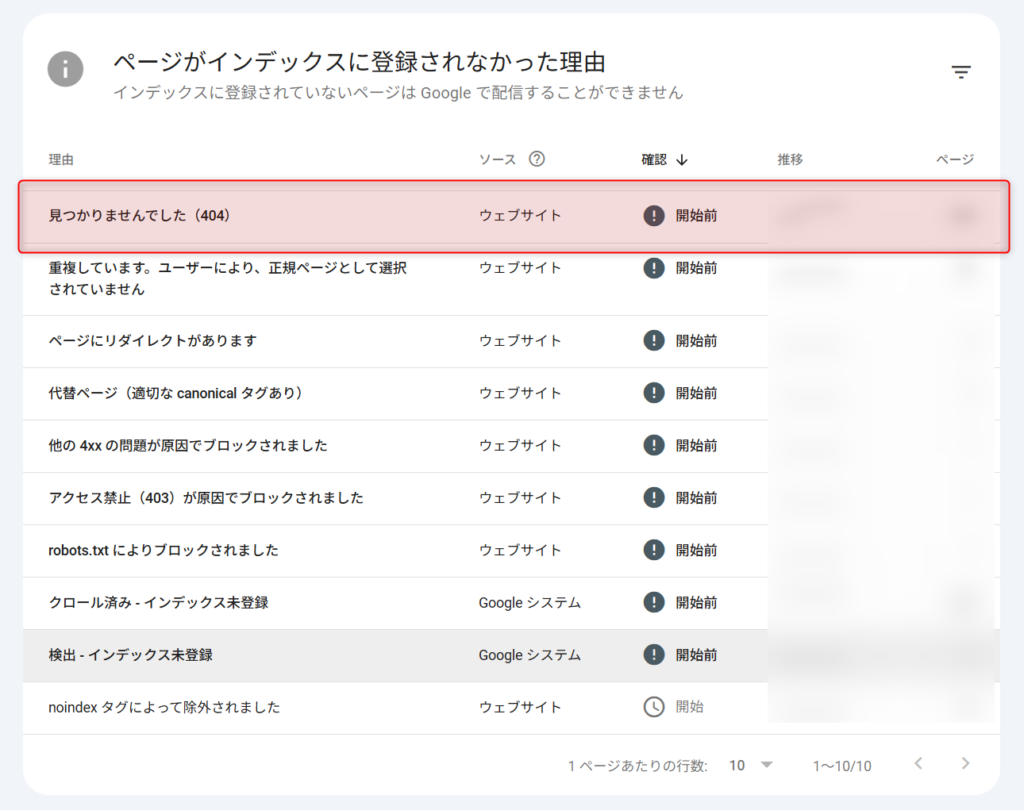
「見つかりませんでした(404)」とは、ページが存在しない、または削除されたことを示す404エラーです。
Googleは明示的なリクエストやサイトマップなしで、別のページからのリンクとしてこのURLを検出した可能性があります。
| 状況 | 対処方法 |
|---|---|
| ページが移動した場合 | 301リダイレクトで新しいURLに転送 |
| ページを完全に削除した場合 | 404のままで問題なし |
| 自サイトからリンクしている場合 | リンクを修正または削除 |
Googleは既知のURLに対してしばらくクロールを続けますが、徐々に頻度が下がります。
404エラーのリストは過去1か月間のデータのみ表示されます。
「見つかりませんでした(404)」については、「サーチコンソール「見つかりませんでした(404)」とは?対処が必要なケースと放置してよいケースを解説」で詳しく解説しています。
関連記事 サーチコンソール「見つかりませんでした(404)」とは?対処が必要なケースと放置してよいケースを解説 ほとんどの場合修正不要。対処が必要なケースの判断基準と修正方法を解説 →他の 4xx の問題が原因で、URL がブロックされました
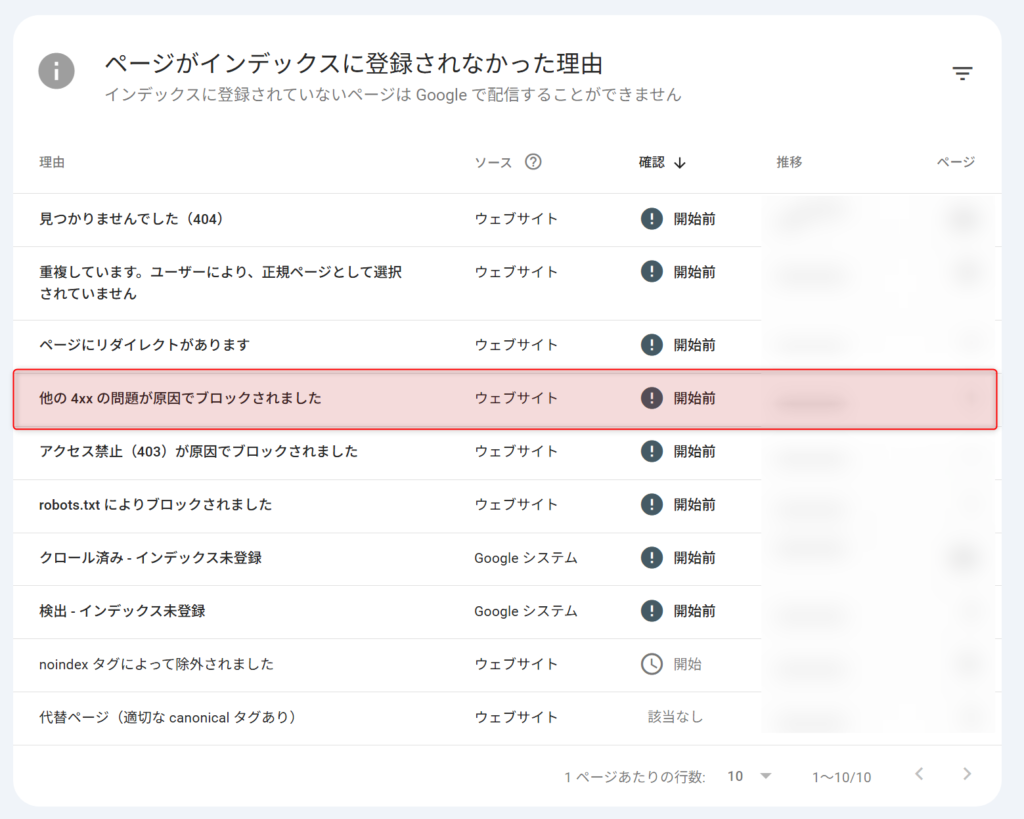
「他の 4xx の問題が原因で、URL がブロックされました」とは、401、403、404以外の4xx系エラーが発生した状態です。
| ステータスコード | 説明 |
|---|---|
| 400(Bad Request) | URLの構文エラーや不正なリクエスト |
| 410(Gone) | ページを意図的に完全削除した |
| 429(Too Many Requests) | サーバーのレート制限に該当した |
- 400(Bad Request)の場合
- URLに不正な文字や構文エラーがないか確認する
- 内部リンクやサイトマップに記載されたURLを修正する
- 正しいURLへ301リダイレクトを設定する
- 410(Gone)の場合
- ページを完全に削除し、今後復活させないことを明示するステータスです。
- 意図的に設定しているなら対処不要です。
- 意図せず410が返されている場合は、サーバー設定やCMSの削除済みページ処理を確認してください。
- 429(Too Many Requests)の場合
- まずはGoogleの再クロールを待って解消するか確認する
- エラーが継続する場合は、インフラ増強も検討する
- インフラを増強できない場合は、サーバーのレート制限設定を確認し、Googlebotを除外する(SEOへの悪影響があるため慎重に判断)
- 上記以外の4xxエラーの場合
- URL検査ツールで具体的なエラー内容を確認し、該当するHTTPステータスコードの意味を調べて対処してください。
「4xxの問題が原因で、URLがブロックされました」については、「「4xxの問題が原因で、URLがブロックされました」とは?原因の特定方法と正しい対処法を解説」で詳しく解説しています。
関連記事 「他の4xxの問題が原因で、URLがブロックされました」とは?原因の特定方法と正しい対処法を解説 401・403・404以外の4xxエラーの特定方法とステータスコード別の対処法を解説 →ソフト404
「ソフト404」とは、ページが存在しないにもかかわらず、200(成功)ステータスコードを返している状態です。
「ページが見つかりません」というメッセージを表示しながら、HTTPステータスは200を返しているケースが該当します。
- 存在しないページには適切に404ステータスコードを返す
- ページに実質的なコンテンツがある場合は、詳細情報を追加する
- URL検査の「公開URLをテスト」でGoogleの認識を確認する
「ソフト404」については、「ソフト404エラーとは?原因・確認方法・対処法をわかりやすく解説」で詳しく解説しています。
関連記事 ソフト404エラーとは?原因・確認方法・対処法をわかりやすく解説 本来404を返すべきページが200を返す状態の原因・確認方法・対処法を解説 →robots.txt によりブロックされました
「robots.txt によりブロックされました」とは、サイトのrobots.txtファイルによってクロールがブロックされた状態です。
robots.txtによってGooglebotがブロックされています。
| 状況 | 対処方法 |
|---|---|
| 意図的なブロック | 対処不要 |
| 意図しないブロック | robots.txtからブロックルールを削除 |
- robots.txtでブロックしても外部リンク経由でインデックスされる場合があります。
- 確実にインデックスを防ぎたい場合は、robots.txtのブロックを解除した上でnoindexを使用してください。
「robots.txt によりブロックされました」については、「「robots.txt によりブロックされました」が発生する原因と対処法」で詳しく解説しています。
関連記事 「robots.txt によりブロックされました」が発生する原因と対処法 意図的なブロックと意図しないブロックの判断基準、robots.txtの修正方法を解説 →noindexタグによって除外されました
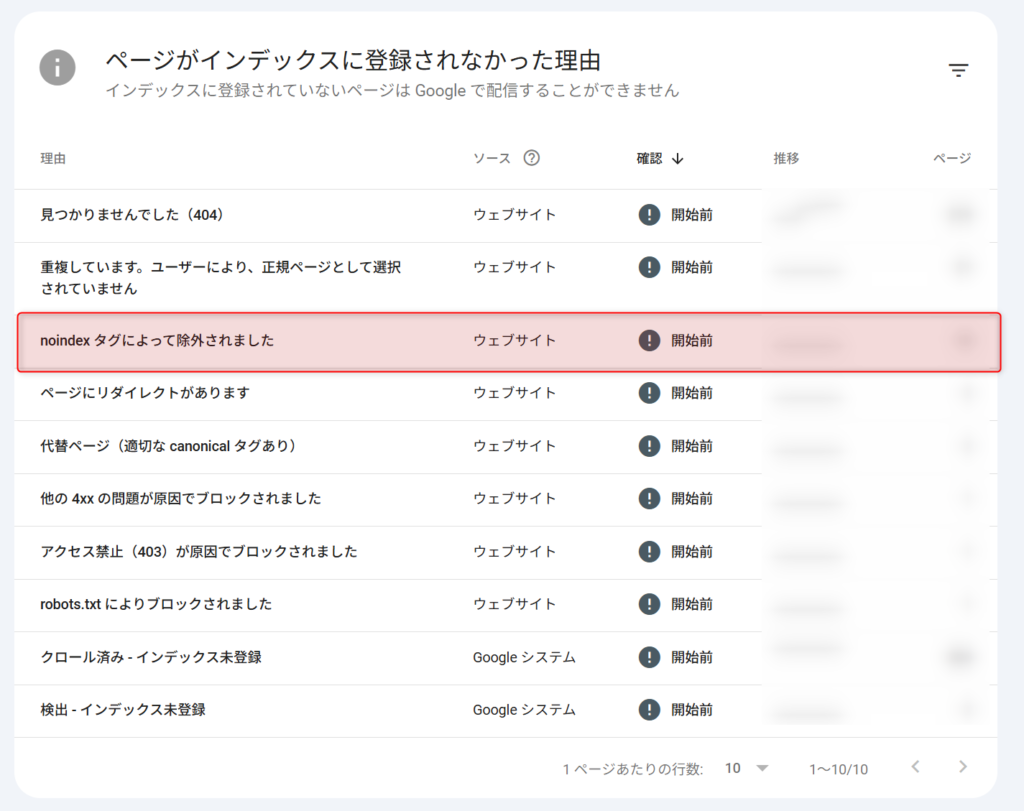
「noindexタグによって除外されました」とは、ページにnoindexディレクティブが設定されているため、インデックスに登録されなかった状態です。
- ページのソースコードで
<meta name="robots" content="noindex">を検索 - HTTPレスポンスヘッダーでX-Robots-Tagを確認
- WordPressの場合はSEOプラグインの設定を確認
| 状況 | 対処方法 |
|---|---|
| 意図的な設定 | 対処不要 |
| 意図しない設定 | noindexタグまたはヘッダーを削除 |
URL検査ツールで「公開URLをテスト」を実行すると、noindexがまだ存在するか確認できます。
「noindexタグによって除外されました」については、「「noindexタグによって除外されました」とは?対処が必要なケースと解除方法」で詳しく解説しています。
関連記事 「noindexタグによって除外されました」とは?対処が必要なケースと解除方法 意図的な除外と意図しない除外の判断基準、WordPressでの解除手順を解説 →検出 - インデックス未登録
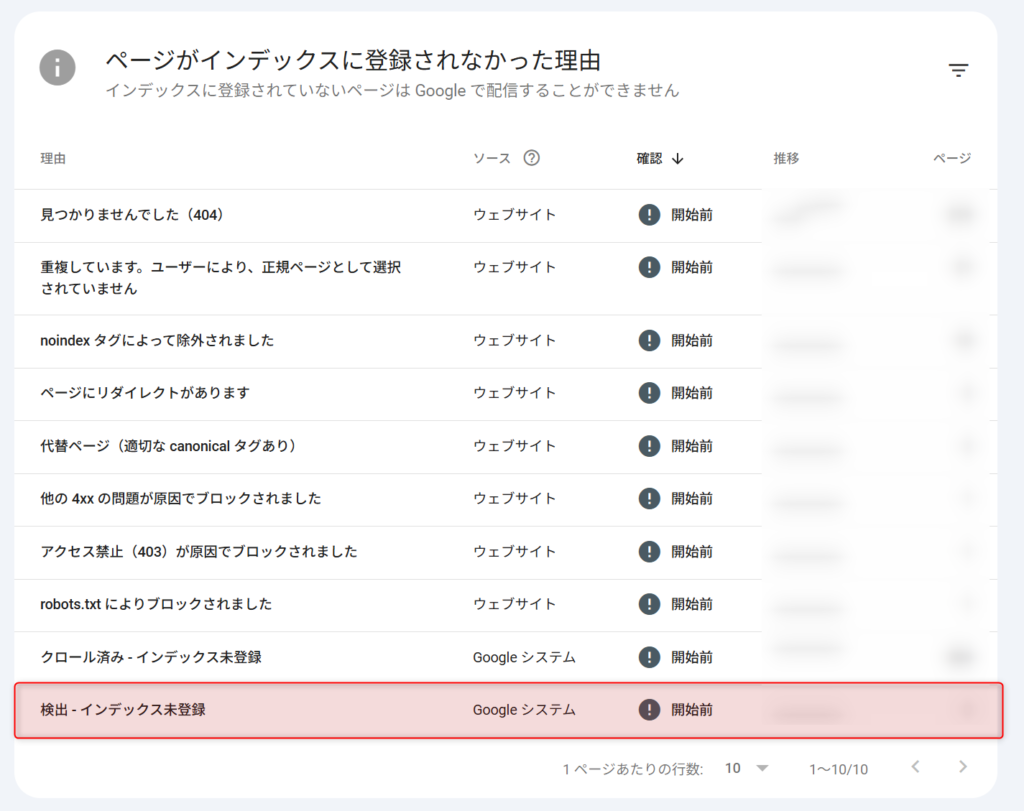
「検出 - インデックス未登録」とは、GoogleがURLを発見したものの、まだクロールしていない状態です。
レポート上で「最終クロール日」が空欄になっているのが特徴です。
- サイトへの過負荷を避けるためクロールを延期している
- クロールの優先度が低いと判断された
- 新規ページでまだクロール順番が回っていない
- 重要ページであれば内部リンクを追加してページの重要性を伝える
- XMLサイトマップを送信してクロールを促す
- 新規ページの場合は、しばらく待機する(数日~数週間で自然に解消することが多い)
「検出 - インデックス未登録」については、「「検出-インデックス未登録」を解消する5つの対策と「クロール済み」との違い」で詳しく解説しています。
関連記事 「検出 - インデックス未登録」を解消する5つの対策と「クロール済み」との違い GoogleがURLを発見したがまだクロールしていない状態の原因と具体的な対処法を解説 →クロール済み - インデックス未登録
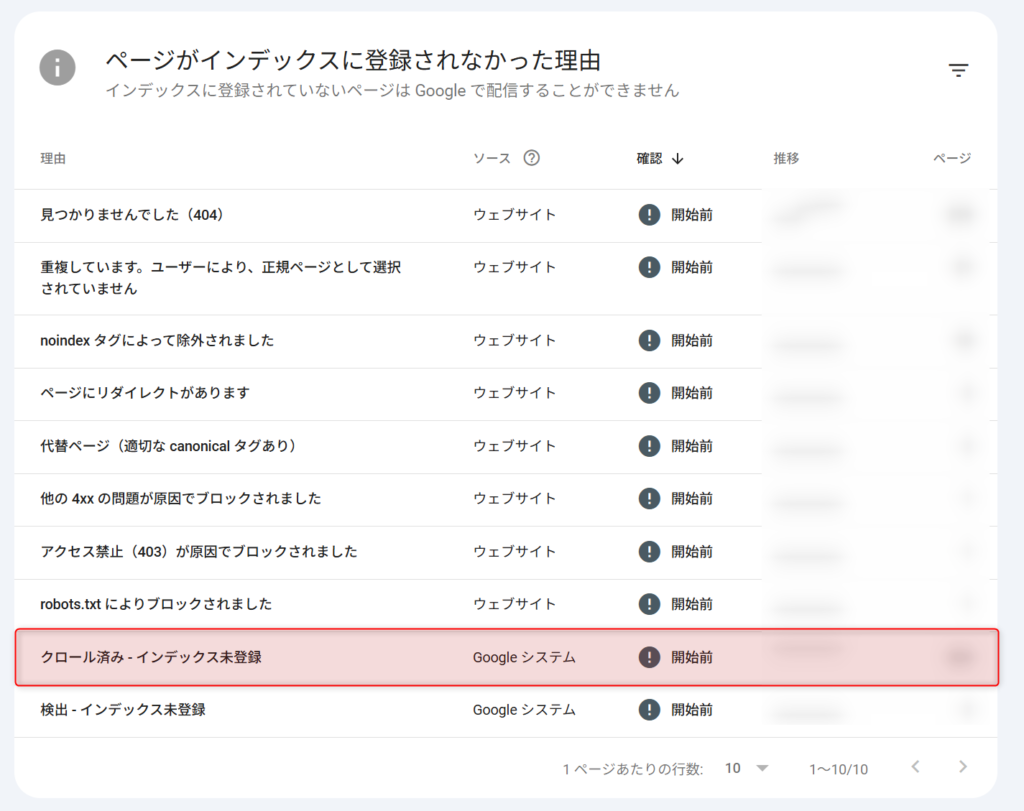
「クロール済み - インデックス未登録」とは、Googleがページをクロールした上で「インデックスしない」と判断した状態です。
- コンテンツの品質不足
- 独自性の欠如(他サイトと類似している)
- ページの価値が低いと判断された
- 情報量を追加し、ユーザーにとっての価値を高める
- 独自の視点や一次情報を加えて差別化する
- 類似コンテンツとの統合を検討する
このステータスは品質改善のサインです。 詳しくはインデックスに登録されていないページ数の対処法を参照してください。
また、SEOに最適化した内部リンクの貼り方を実践することも、クローラビリティ向上に役立ちます。
「クロール済み - インデックス未登録」については、「「クロール済み - インデックス未登録」とは?原因と対処法を徹底解説」で詳しく解説しています。
関連記事 「クロール済み - インデックス未登録」とは?原因と対処法を徹底解説 コンテンツ品質・重複・技術的問題・サイト評価の4つの原因別に対処法を解説 →代替ページ(適切なcanonicalタグあり)
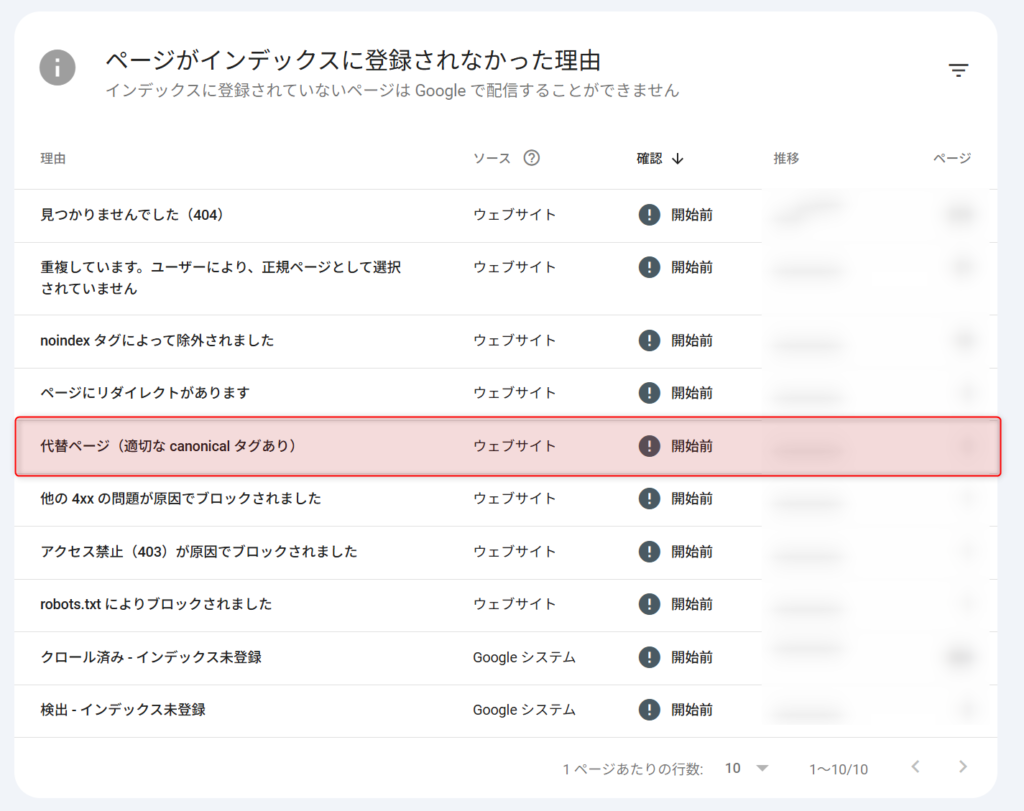
「代替ページ(適切なcanonicalタグあり)」とは、このページが別のページの代替としてマークされ、正規ページへのリンクが正しく設定されている状態です。
- パソコン版正規ページに対するモバイル版ページ
- 正規ページに対するAMPページ
正規ページが正常にインデックス登録されていれば、対処は不要です。
「代替ページ(適切なcanonicalタグあり)」については、「「代替ページ(適切なcanonicalタグあり)」とは?基本的に対処不要な理由を解説」で詳しく解説しています。
関連記事 「代替ページ(適切なcanonicalタグあり)」とは?基本的に対処不要な理由を解説 canonicalタグが正しく機能している正常な状態であり基本的に対処不要な理由を解説 →重複しています。ユーザーにより、正規ページとして選択されていません
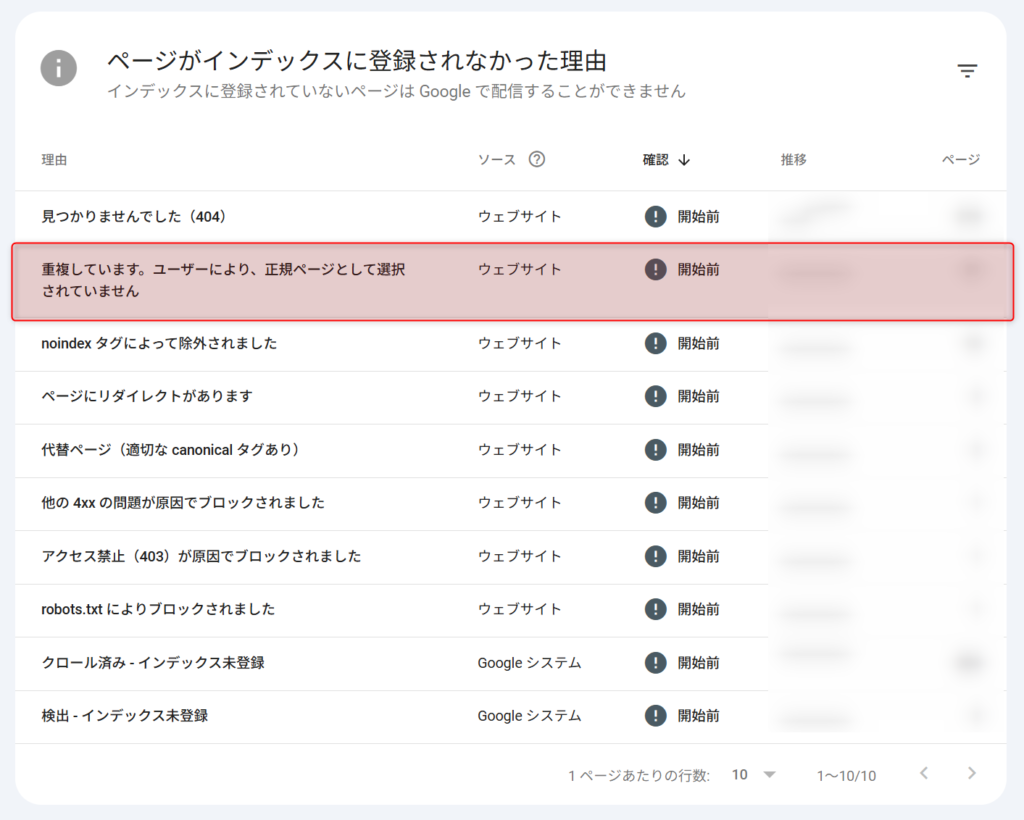
「重複しています。ユーザーにより、正規ページとして選択されていません」とは、Googleから他のページと重複していると認識されているものの、canonicalタグで正規ページとして指定されていない状態です。
Googleがこのページの正規ページとして別のURLを選択したため、検索結果には表示されません。
URL検査で「Googleが選択した正規URL」を確認してください。
- Googleの選択が適切であれば対処不要
- 異なるURLを正規としたい場合はcanonicalタグを設定する
- 2つのページのコンテンツがまったく異なる場合は、コンテンツを見直す
「重複しています。ユーザーにより、正規ページとして選択されていません」が発生する原因や対処法については、「「重複しています。ユーザーにより、正規ページとして選択されていません」の原因と対処法」で詳しく解説しています。
関連記事 「重複しています。ユーザーにより、正規ページとして選択されていません」の原因と対処法 canonicalタグ未設定でGoogleが自動的に正規URLを選択している状態の確認方法と対処法を解説 →重複しています。Google により、ユーザーがマークしたページとは異なるページが正規ページとして選択されました
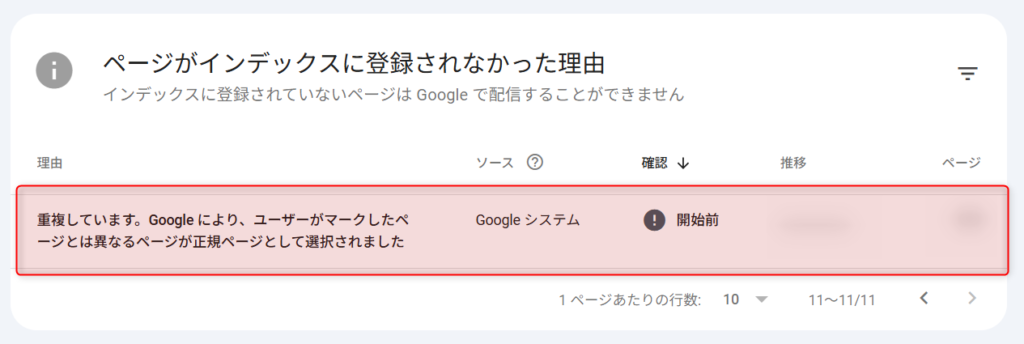
「重複しています。Google により、ユーザーがマークしたページとは異なるページが正規ページとして選択されました」とは、このURLをcanonicalタグで正規ページとして指定したにもかかわらず、Googleが別のURLを正規として選択した状態です。
- URL検査で「Googleが選択した正規URL」と「ユーザーが指定した正規URL」を確認
- 両方のページを比較し、コンテンツの類似性を確認
- canonicalで指定したURLとこのページのコンテンツが大きく異なる
- Googleがより適切な正規ページを発見した
- 指定した正規URLと、このページのコンテンツが類似しているか確認する
- 類似していなければcanonicalの設定を解除する
- canonicalの指定が正しいか見直す
重複ページは正規ページと類似している必要があります。 コンテンツが大きく異なる場合、Googleはcanonicalの指定を無視することがあります。
「重複しています。Google により、ユーザーがマークしたページとは異なるページが正規ページとして選択されました」が発生する原因や対処法については、「「重複しています。Google により、ユーザーがマークしたページとは異なるページが正規ページとして選択されました」の原因と対処法」で詳しく解説しています。
関連記事 「重複しています。Googleにより、ユーザーがマークしたページとは異なるページが正規ページとして選択されました」の原因と対処法 canonicalタグをGoogleが無視して別URLを正規選択した状態の原因と対処法を解説 →ページにリダイレクトがあります
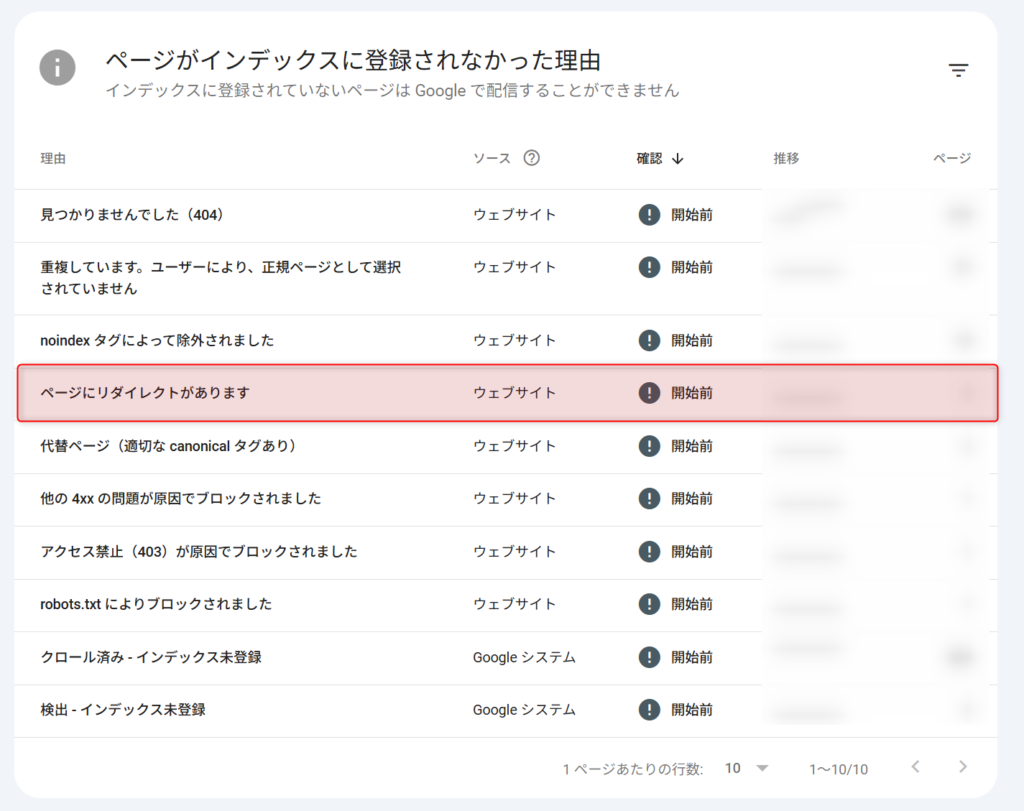
「ページにリダイレクトがあります」とは、このURLが別のページにリダイレクトしているため、インデックスに登録されない状態です。
リダイレクト先のURLは、Googleの判断によりインデックス登録される場合とされない場合があります。
通常は対処不要ですが、リダイレクト先が適切にインデックス登録されているかURL検査で確認しておくと安心です。
「ページにリダイレクトがあります」が発生する原因や対処法については、「「ページにリダイレクトがあります」とは?原因と対処法をわかりやすく解説」で詳しく解説しています。
関連記事 「ページにリダイレクトがあります」とは?原因と対処法をわかりやすく解説 リダイレクト設定が正常に機能していることを示すステータスの意味と確認方法を解説 →エラー修正後の検証手順
エラーを修正したら、Search Consoleで検証をリクエストし、正しく解決されたかを確認しましょう。
以下の2つの方法があります。
サーチコンソールの検証機能を使った検証手順
「修正を検証」機能を使うと、エラーが出ていた全URLに対してGoogleが再クロール・検証を行います。
まず、エラーの原因を特定し、適切な修正を行いましょう。
Search Consoleのエラー詳細画面で「修正を検証」ボタンをクリックしましょう。
これにより、Googleが該当ページを再クロールして検証を開始します。
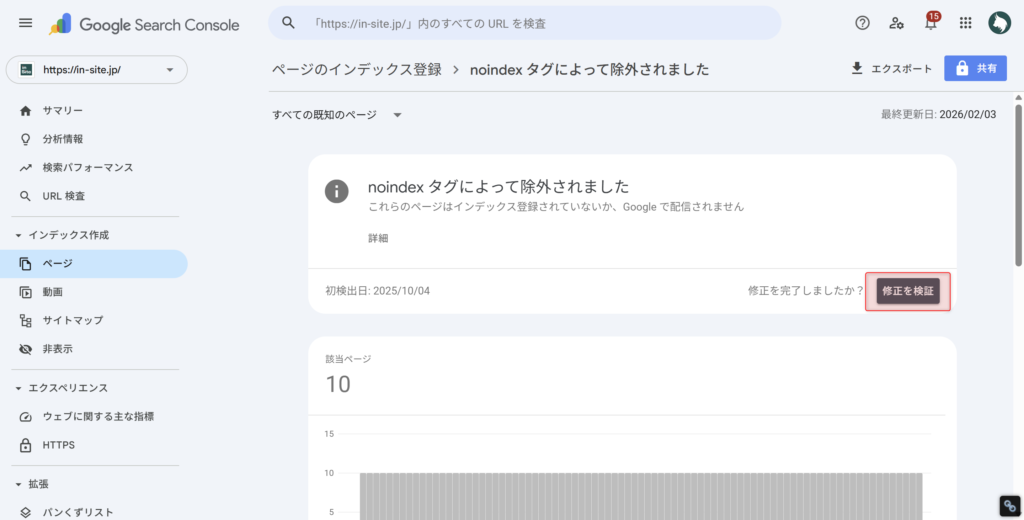
検証は通常2週間程度で完了します。
検証中は「開始」「修正を確認しました」などのステータスが表示されます。
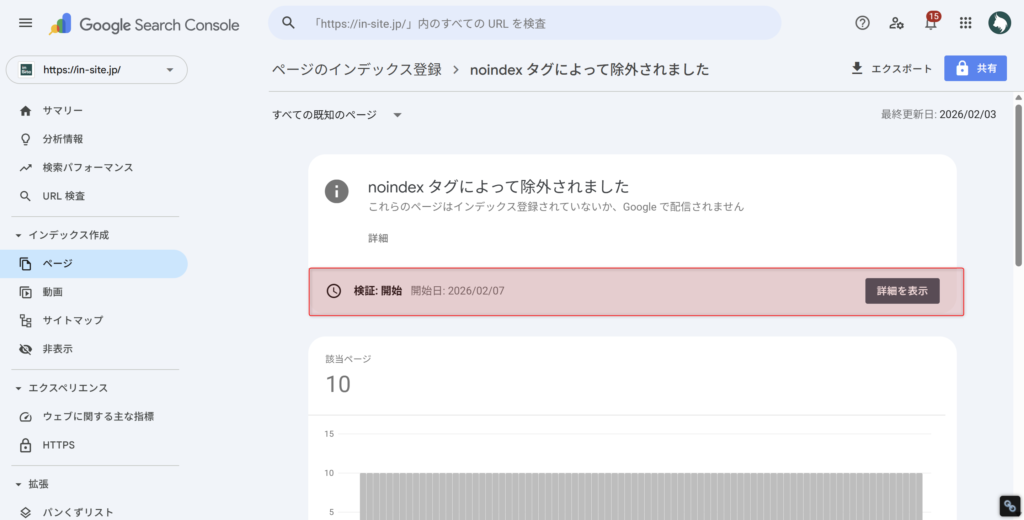
検証が完了すると、以下のいずれかのステータスが表示されます。
| ステータス | 説明 |
|---|---|
| 合格 | 問題が解決し、該当ページがインデックスに登録された |
| 不合格 | 一部または全部のURLで問題が解決していない |
| 該当なし | 検証対象のURLが存在しなくなった |
不合格の場合は、修正内容を見直して再度対応が必要です。 再検証は、現在の検証サイクル完了後に実行できます。
サーチコンソールのインデックス登録リクエスト機能を使った検証手順
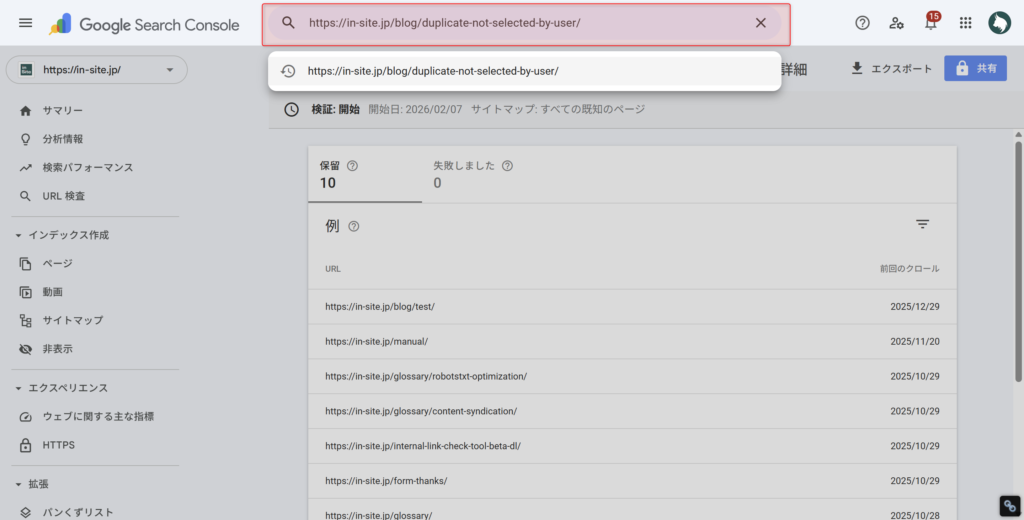
急いで修正内容を検証したい個別ページがある場合は、URL検査ツールを使いましょう。
急いで修正内容を検証したいページのURLを、サーチコンソール上部のURL入力欄に入力してください。
次に、「インデックス登録をリクエスト」をクリックしてください。
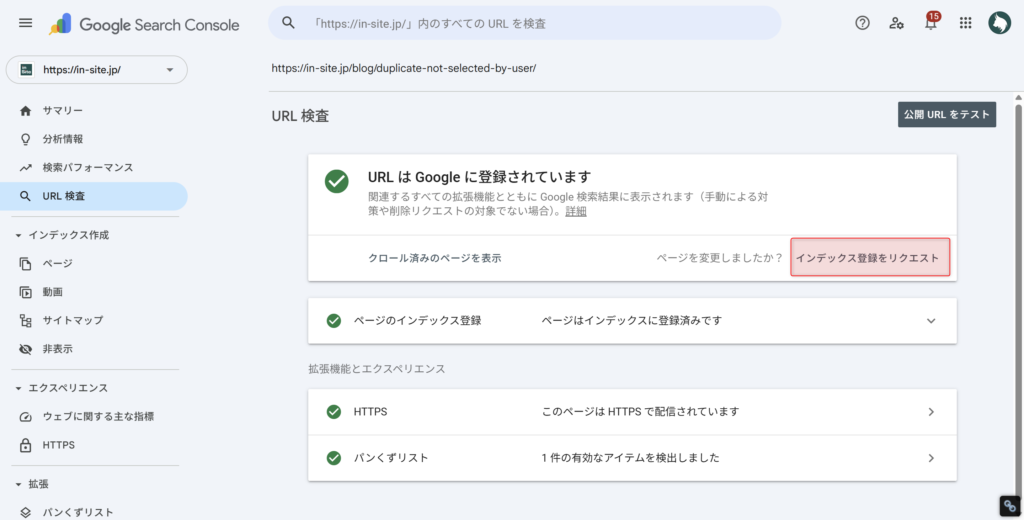
これでGoogleがクロールとインデックス登録を優先的に実行してくれるようになります。
再クロールまでには少し時間がかかります。
時間を置いて検証結果を確認するようにしましょう。
ただし、リクエストには1日あたりの上限があるため、大量送信はできません。
詳細な手順については、Googleの再クロールリクエストに関する公式ガイドを参照してください。
まとめ
インデックスカバレッジ(ページインデックス登録レポート)の全ステータスと対処法について解説しました。
ポイントを整理すると以下の通りです。
- インデックスカバレッジはSearch Consoleの「ページ」レポートで確認できる
- ステータスは登録済み・警告あり・未登録の3種類で合計18種類存在する
- エラー系と「クロール済み-インデックス未登録」は優先的に対処が必要
- 意図的なブロックや正常な重複処理は対処不要
- 修正後は「修正を検証」機能やURL検査で結果を確認する
まずはSearch Consoleで自サイトの状況を確認し、対処が必要なステータスを特定してみてください。
\ インデックス管理を自動化 /
inSite(インサイト)
サイト内のページのクロール状態を毎日自動でチェック。どれだけのページがインデックスされてなくて原因は何なのか、クローラーは定期的に来ているのかといった情報を常に監視できます。
1ページずつURL検査をしなければわからないインデックス状態を常に把握でき、効率よくSEOの打ち手を考えることができます。
無料で試してみる ↗