

内部リンクを可視化できるツールには、inSite(インサイト)・Show Article Map・Link Map Insights・Screaming Frogなどがあります。
内部リンク可視化ツールを使えば、どの記事からどの記事へリンクが貼られているかを一覧で把握し、孤立ページや内部リンク不足を発見できます。 これらを改善することで、クローラビリティが向上し、検索順位アップにつながります。
この記事では、内部リンクを可視化できるおすすめツール7選を無料・有料別に紹介し、比較表でわかりやすくまとめています。「どのツールを選べばいいかわからない」という方は、ぜひ参考にしてください。
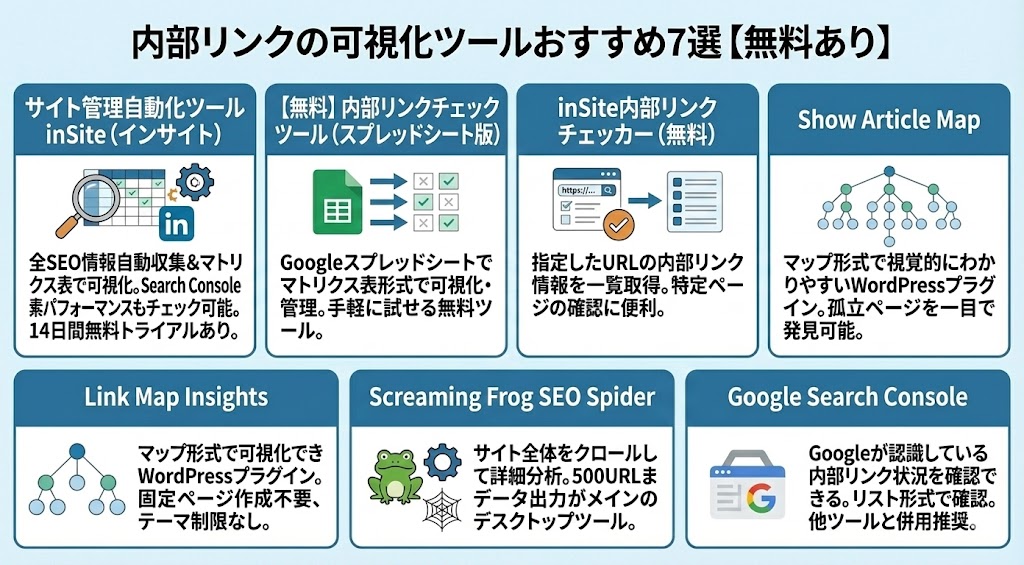 内部リンクの可視化ツールおすすめ7選【無料あり】
記事内では、筆者の実体験として「内部リンクを可視化してセッション数が約2倍になった話」も紹介しています。
「どの記事からどの記事へリンクしているか」を一覧で確認したいなら、マトリクス表形式で可視化できるinSite(インサイト)がおすすめです。 まずは無料で試したい方向けに、スプレッドシート版も配布していますので試してみてください。
内部リンクのチェック方法やチェックポイントについては「内部リンクチェックツール8選と調べ方【チェックポイントも解説】」で詳しく解説しています。
内部リンクの基本については「内部リンクとは?SEO効果を最大化する貼り方と最適化のポイント」を参考にしてください。
\ 内部リンク管理を自動化 /
inSite(インサイト)
サイト内の内部リンク構造をマトリクス表形式で自動可視化。どの記事からどの記事へリンクが貼られているかを一覧で確認でき、孤立ページや内部リンク不足を一目で発見できます。
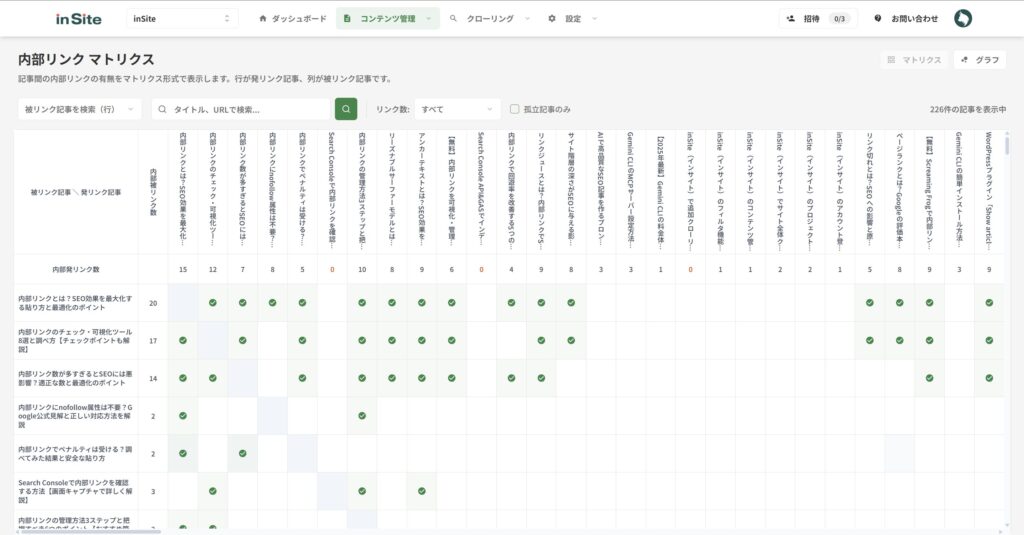
Search Console連携で検索パフォーマンスも同時に確認でき、内部リンクの改善優先度を判断できます。
無料で試してみる ↗内部リンクの可視化ツールおすすめ7選【無料あり】
内部リンクの可視化ツールおすすめ7選【無料あり】
内部リンクを可視化できるツールを7つ紹介します。
サイト管理自動化ツール inSite(インサイト)
[サイト管理自動化ツール inSite(インサイト)](https://in-site.jp/)の内部リンク可視化機能
サイト管理自動化ツール inSite(インサイト)は、合同会社LYNXが提供するサイト管理・内部リンク管理ツールです。
- 全ページのSEO情報を自動収集&一覧管理
- 内部リンク構造をマトリクス表で可視化
- Search Console連携で記事ごとの検索パフォーマンスをチェック
- AIが理解しやすいJSON形式で記事情報を出力
内部リンクの可視化ツールは多数ありますが、inSiteはマトリクス表形式で内部リンクを可視化できる数少ないツールです。
どの記事からどの記事へリンクが貼られているかを一覧で確認でき、内部リンクの抜け漏れや孤立ページを一目で発見できます。
さらに、Search Console連携により、各記事の検索パフォーマンス(表示回数・クリック数・順位)も同時に確認可能です。 この機能により、「順位が伸び悩んでいる記事に内部リンクが足りていない」といった課題を発見しやすくなります。
【無料】内部リンクチェックツール(スプレッドシート版)
 [内部リンクチェックツール(スプレッドシート版)](/blog/internal-link-check-tool-beta-manual/)
inSiteでは、Googleスプレッドシートで内部リンクをマトリクス表形式で可視化・管理できる無料ツールを公開しています。
- 内部被リンク・内部発リンクの有無を一覧表示
- 各記事の内部被リンク数・内部発リンク数の合計を表示
- ワンクリックで自動チェック&転記
- コンテンツエリアのみに絞ってチェック可能
- セル選択でリンク元・リンク先のURL・タイトル・リンクテキストを表示
このスプレッドシートは、以下のような方におすすめです。
- まずは無料で手軽に内部リンクの可視化を試したい
- WordPressプラグインを増やしたくない
- WordPress以外のサイトを運営している
このスプレッドシート版は、inSiteの簡易版として無料配布しています。 まずはこちらで内部リンクの可視化を体験してみてください。
詳しい導入方法は【無料】内部リンクを可視化・管理できる内部リンクチェックツールで解説しています。
関連記事 【無料配布】内部リンク構造を自動チェック管理できるスプレッドシート →inSite内部リンクチェッカー(無料)
 [inSite内部リンクチェッカー](https://seo.in-site.jp/free-tools/internal-link-checker/)
inSite内部リンクチェッカーは、合同会社LYNXが提供する、「指定したURLの内部リンク情報」を取得できる無料ツールです。
- アンカーテキスト
- リンク先URL
- rel属性
- ステータスコード
- リダイレクト先
URLとコンテンツエリアのClass名を指定するだけで、ページ内の内部リンク情報を一覧取得できます。
特定ページの内部リンクをサクッと確認したいときに便利です。
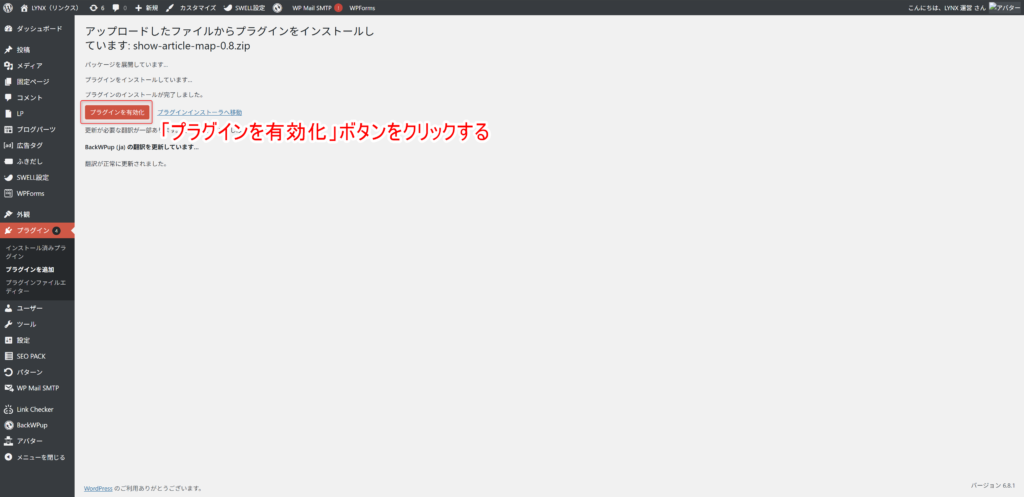
Show Article Map
 [Show Article Map](/blog/show-article-map-internal-links-check/)
Show Article Mapは、サイト全体の内部リンク構造をマップ形式で可視化できるWordPressプラグインです。
- 無料
- マップ形式で視覚的にわかりやすい
- 孤立ページが一目で発見できる
- WordPress公式プラグインではない(作者サイトからダウンロード)
- ページ数が多いと表示に時間がかかる
- サイト負荷がかかる可能性あり
- マトリクス表形式での確認はできない
詳しい使い方は「WordPressプラグイン「Show article map」の使い方を解説」を参考にしてください。
関連記事 WordPressプラグイン「Show article map」の使い方を解説 →Link Map Insights
 [Link Map Insights](/blog/link-map-insights-internal-links-check/)
Link Map Insightsは、Show Article Map同様、内部リンク構造をマップ形式で可視化できるWordPressプラグインです。
- 固定ページの作成が不要
- WordPressテーマの制限がない
Link Map Insightsは、Show Article Mapがうまく動作しない場合の代替としておすすめです。
詳しい使い方は「WordPressプラグイン「Link Map Insights」で内部リンクを最適化する方法を解説」を参考にしてください。
関連記事 WordPressプラグイン「Link Map Insights」で内部リンクを最適化する方法を解説 →Screaming Frog SEO Spider
 [Screaming Frog SEO Spider](/blog/screaming-frog-internal-links-check/)
Screaming Frog SEO Spiderは、サイト全体をクロールして内部リンク情報を詳細分析できるデスクトップツールです。
- 500URLまで無料
- リンク切れ、リダイレクト、ステータスコードなど詳細情報を取得
- CSV・Excel形式でエクスポート可能
- 英語ツールで操作がやや複雑
- SEOの知識がある程度必要
- 可視化というよりデータ出力がメイン
Screaming Frog SEO Spiderは、大規模サイトの内部リンク詳細分析に適しています。
詳しい使い方は「【無料】Screaming Frogで内部リンクを徹底調査する方法」で解説しています。
関連記事 【無料】Screaming Frogで内部リンクを徹底調査する方法 →Google Search Console
Google Search Consoleの「リンク」レポートでは、Googleがクロールした内部リンクの状況を確認できます。
- 各ページが受けている内部リンク数
- どのページから内部リンクされているか
- 無料で使える公式ツール
- Googleが実際に認識している内部リンク状況を確認できる
- サイト全体を俯瞰して可視化する機能はない
- どの記事からリンクされているかは1ページずつ確認が必要
Google Search Consoleでは詳細な情報は見れず、リストで出力することしかできないため、他の内部リンク可視化ツールと併用するのがおすすめです。
詳しい確認方法は「Search Consoleで内部リンクを確認する方法【画面キャプチャで詳しく解説】」を参考にしてください。
関連記事 Googleサーチコンソールで内部リンクを確認する方法【画面キャプチャで解説】 →内部リンク可視化ツール比較表
| ツール | 有料/無料 | 可視化形式 | 対応環境 | サチコ連携 | おすすめ度 |
|---|---|---|---|---|---|
| inSite(インサイト) | 有料 | マトリクス表 | 全サイト | ◎ | ★★★ |
| 内部リンクチェックツール(スプレッドシート版) | 無料 | マトリクス表 | 全サイト | × | ★★☆ |
| inSite内部リンクチェッカー | 無料 | リスト | 全サイト | × | ★★☆ |
| Show Article Map | 無料 | マップ | WordPress | × | ★☆☆ |
| Link Map Insights | 無料 | マップ | WordPress | × | ★☆☆ |
| Screaming Frog | 無料/有料 | リスト | 全サイト | × | ★★☆ |
| Search Console | 無料 | リスト | 全サイト | - | ★☆☆ |
マトリクス表形式で内部リンクを可視化できるのは、inSite(インサイト)と内部リンクチェックツール(スプレッドシート版)のみです。
どの記事からどの記事へリンクが貼られているかを一覧で確認したい場合は、inSiteまたはスプレッドシート版を選びましょう。
内部リンクの可視化とは?
 内部リンクの可視化とは?
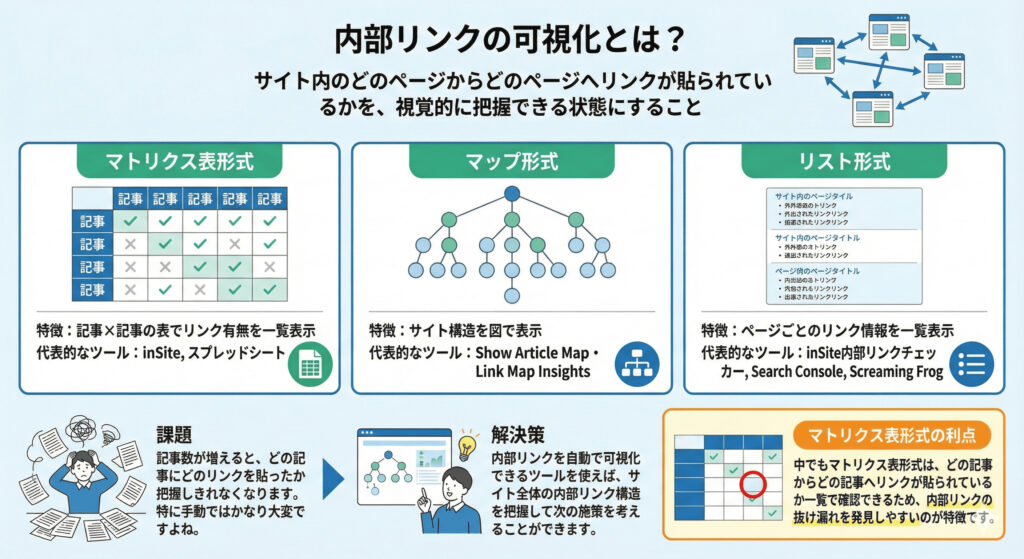
内部リンクの可視化とは、サイト内のどのページからどのページへリンクが貼られているかを、視覚的に把握できる状態にすることです。
内部リンクの可視化形式は、主に3種類あります。
| 形式 | 特徴 | 代表的なツール |
|---|---|---|
| マトリクス表形式 | 記事×記事の表でリンク有無を一覧表示 | inSite、スプレッドシート |
| マップ形式 | サイト構造を図で表示 | Show Article Map・Link Map Insights |
| リスト形式 | ページごとのリンク情報を一覧表示 | inSite内部リンクチェッカー、Search Console、Screaming Frog |
記事数が増えると、どの記事にどのリンクを貼ったか把握しきれなくなります。 特に手動ではかなり大変ですよね。
内部リンクを自動で可視化できるツールを使えば、サイト全体の内部リンク構造を把握して次の施策を考えることができます。
中でもマトリクス表形式は、どの記事からどの記事へリンクが貼られているかを一覧で確認できるため、内部リンクの抜け漏れを発見しやすいのが特徴です。
内部リンクを可視化する5つのメリット
 内部リンクを可視化する5つのメリット
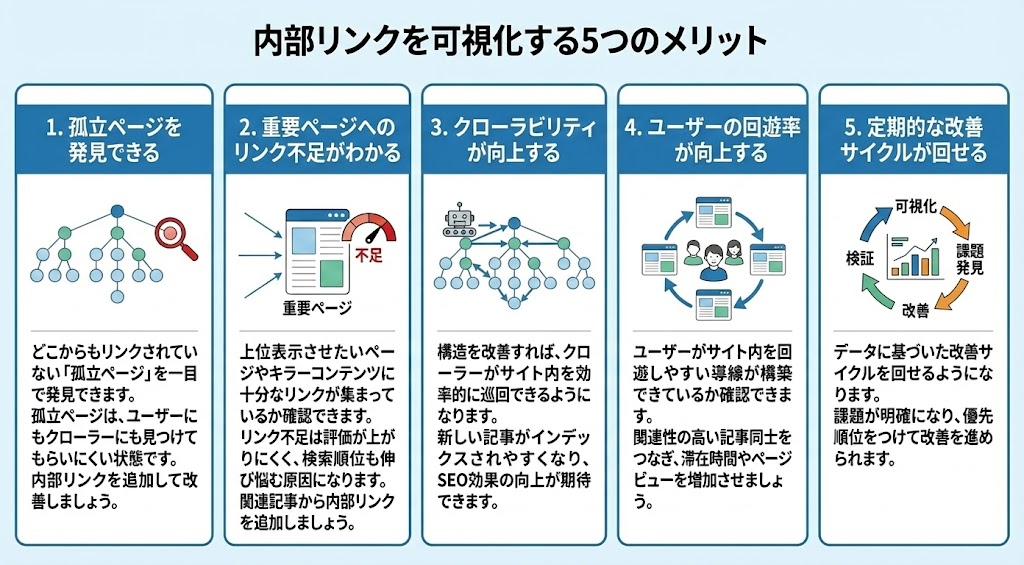
内部リンクを可視化するメリットは以下の5つです。
1. 孤立ページを発見できる
内部リンクを可視化すれば、どこからもリンクされていない「孤立ページ」を一目で発見できます。
孤立ページは、ユーザーにもクローラーにも見つけてもらいにくい状態です。 せっかく作った記事がインデックスされなかったり、検索流入が得られなかったりする原因になります。
内部リンクを可視化することで、こうした孤立ページを発見し、適切な記事から内部リンクを追加できます。
2. 重要ページへのリンク不足がわかる
内部リンクを可視化すれば、上位表示させたいページやキラーコンテンツ(収益の柱となる記事)に十分な内部リンクが集まっているか確認できます。
重要ページへの内部リンクが不足していると、そのページの評価が上がりにくく、検索順位も伸び悩みます。また、コンバージョンの機会を逃してしまいかねません。
内部リンク不足を発見したら、関連記事から内部リンクを追加しましょう。
3. クローラビリティが向上する
内部リンクを可視化し、構造を改善すれば、クローラーがサイト内を効率的に巡回できるようになります。
内部リンクが整備されていないと、クローラーが重要なページにたどり着けず、インデックスが遅れたり、ページが評価されなかったりします。
内部リンク構造を整理することで、新しい記事がインデックスされやすくなり、SEO効果の向上が期待できます。
クローラビリティを高めるための施策については「内部リンクとは?SEO効果を最大化する貼り方と最適化のポイント」も参考にしてください。
4. ユーザーの回遊率が向上する
内部リンクを可視化すれば、ユーザーがサイト内を回遊しやすい導線が構築できているか確認できます。
関連性の高い記事同士がリンクでつながっていれば、ユーザーは自然と複数のページを閲覧します。 結果として、滞在時間やページビューが増加し、サイト全体の評価向上にもつながります。
逆に、内部リンクが整備されていないと、ユーザーは1ページで離脱してしまい、回遊率の低下を招きます。
内部リンクの可視化で「どの記事からどの記事へ誘導できているか」を把握し、ユーザー導線を最適化しましょう。
5. 定期的な改善サイクルが回せる
内部リンクを可視化すれば、データに基づいた改善サイクルを回せるようになります。
内部リンクの状態が見えていないと、どこを改善すべきかわからず、場当たり的な対応になりがちです。
可視化によって「孤立ページが5つある」「重要ページへのリンクが減っている」といった課題が明確になり、優先順位をつけて改善を進められます。
内部リンクを可視化しないリスク3選
 内部リンクを可視化しないリスク3選
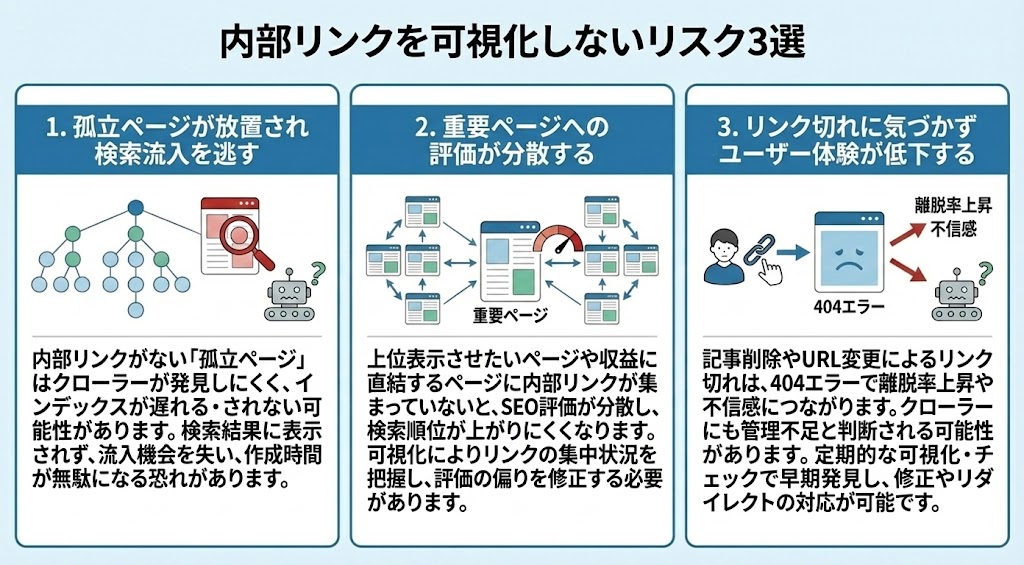
内部リンクを可視化せずに放置していると、以下のようなリスクが発生します。
- 孤立ページが放置され検索流入を逃す
- 重要ページへの評価が分散する
- リンク切れに気づかずユーザー体験が低下する
1. 孤立ページが放置され検索流入を逃す
内部リンクが1本も貼られていない「孤立ページ」は、クローラーが発見しにくい状態です。
クローラーは内部リンクをたどってサイト内を巡回するため、孤立ページはインデックスが遅れたり、そもそもインデックスされない可能性があります。
せっかく時間をかけて作成した記事が検索結果に表示されず、流入されないというのは成果に繋がらないだけでなくかけた時間がすべて無駄になってしまいます。
2. 重要ページへの評価が分散する
内部リンクには、リンク先のページにSEO評価を渡す役割があります。
上位表示させたいページや収益に直結するページに内部リンクが集まっていないと、SEO評価が分散し、狙ったページの検索順位が上がりにくくなります。
内部リンクを可視化して「どのページにリンクが集中しているか」を把握することで、評価の偏りを修正できます。
3. リンク切れに気づかずユーザー体験が低下
記事の削除やURLの変更により、内部リンクが「リンク切れ」になることがあります。
リンク切れはユーザーを404エラーページに誘導してしまい、離脱率の上昇やサイトへの不信感につながります。さらに、クローラーにとっても「管理が行き届いていないサイト」と判断される可能性があります。
定期的に内部リンクを可視化・チェックすることで、リンク切れを早期に発見し、修正やリダイレクトなどの対応が可能です。
リンク切れのチェック方法については「内部リンクチェックツール8選と調べ方【チェックポイントも解説】」で詳しく解説しています。
【実体験】内部リンクを可視化してセッション数が約2倍に
私がSEO担当として入社した会社では、サイト内の記事情報が全く把握できておらず、内部リンクの繋がり方もブラックボックス化していました。 当時300記事ほどあり、手作業ですべてを把握するのは不可能な状態。しかもGoogleのアップデートでアクセス数が半減しており、立て直しが急務という状況でした。
どの記事からどこにリンクしているかわからなかったので、まずはスプレッドシートで内部リンクのマトリクス表を作成し、Pythonで内部リンクを自動取得する仕組みも構築しました。
サイト全体が見えるようになると、打ち手が明確になります。孤立ページを発見して内部リンクを追加したり、上位表示させたい記事にリンクを集中させたり、戦略的な内部リンク設計ができるようになりました。
また、内部リンクを可視化したことで以下のような変化もありました。これは結果を出すうえでかなり大きなポイントだったと思います。
- メンバーの内部リンクへの意識が高まった
- 「記事公開時には他の記事から内部リンクを必ず設置する」というルールを運用できるようになった
- 内部リンクが可視化されているから抜け漏れにも気づきやすくなった
- リライト時の内部リンクの追加優先順位を、感覚ではなく実態ベースで判断できるようになった
結果、セッション数は2倍以上に。もちろん内部リンクの改善だけで成果が出たわけではありませんが、サイト全体を把握して戦略的に施策を打てるようになったことが大きかったと感じています。
Pythonでも仕組みは作れますが、構築やメンテナンスに時間がかかります。もっと楽にやりたい方は、内部リンクを簡単に可視化できるツール「inSite(インサイト)」がおすすめです。
inSiteの内部リンク可視化機能
URLとコンテンツエリアのClass名を入れるだけで内部リンク情報を自動取得、マトリクス表形式で内部リンクを可視化できるため、誰でも簡単に内部リンクの構造を把握できます。
内部リンク可視化後にやるべき3つの改善アクション
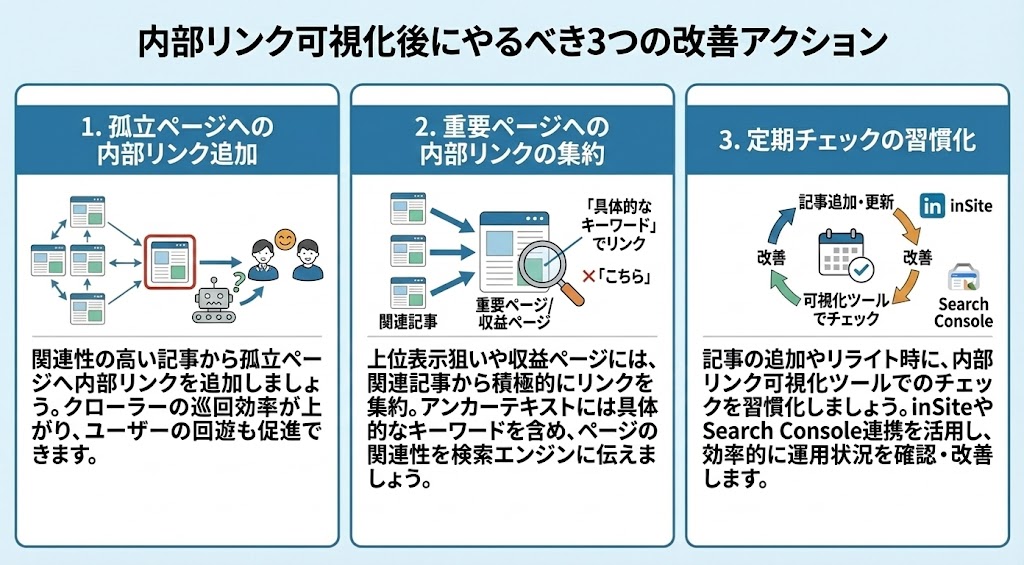 内部リンク可視化後にやるべき3つの改善アクション
内部リンクを可視化したら、以下の改善を実施しましょう。
内部リンクを可視化することで孤立ページが見つかったら、関連性の高い記事から内部リンクを追加しましょう。
内部リンクを追加することで、クローラーの巡回効率が上がり、ユーザーの回遊も促進できます。
上位表示させたいページやキラーコンテンツ(収益の柱となる記事)には、関連記事から積極的に内部リンクを集めましょう。
自然な文脈で内部リンクを設置することで、ページの評価を高められます。
特に、収益に直結するページ(サービスページ、LP、問い合わせページなど)には、関連記事から意図的に内部リンクを集めましょう。
内部リンクを可視化することで、「収益ページにリンクが集まっているか」「どの記事から誘導できているか」を確認できます。収益ページへの導線が弱い場合は、関連性の高い記事から内部リンクを追加しましょう。
なお、内部リンクを設置する際はアンカーテキスト(リンクのテキスト)にも注意しましょう。
「こちら」「この記事」といった曖昧な表現ではなく、リンク先の内容がわかる具体的なキーワードを含めることで、検索エンジンにページの関連性を正しく伝えられます。
内部リンクの効果的な貼り方については「内部リンクとは?SEO効果を最大化する貼り方と最適化のポイント」で詳しく解説しています。
内部リンクのチェックは一度で終わりではありません。
新記事を追加したり、既存記事をリライトするたびに内部リンク構造は変化します。記事を追加/更新した際には、内部リンク可視化ツールを使ってチェックすることを習慣化しましょう。
inSiteなら、Search Console連携で検索パフォーマンスも同時に確認できるため、「順位が下がった記事の内部リンク状況をチェック」といった運用も効率的に行えます。
内部リンク管理の具体的な方法は「内部リンク管理の3ステップと把握すべき6つのポイント」を参考にしてください。
内部リンクの可視化に関するよくある質問
記事数が50本以下で、まずは内部リンクの可視化を試したい場合は、無料のスプレッドシート版やShow Article Mapで十分です。
ただし、以下のような場合はinSiteの導入をおすすめします。
- 記事数が100本以上ある
- 複数サイトを効率的に管理したい
- Search Consoleのデータと合わせて分析したい
- 定期的な内部リンクチェックを効率化したい
内部リンク可視化ツールを使って内部リンクのチェックを習慣化しましょう。
inSiteはマトリクス表形式で内部リンクを可視化でき、Search Console連携で検索パフォーマンスも同時に確認できます。大規模サイトでも効率的に内部リンク管理が可能です。
詳細な分析データが必要な場合は、Screaming Frog SEO Spiderとの併用も検討しましょう。
むやみに増やすのではなく、ユーザーにとって有益なリンクを厳選することが重要です。
関連性の低いリンクを大量に設置すると、ユーザー体験を損なうだけでなく、SEO評価にも悪影響を与える可能性があります。
アンカーテキスト(リンクのテキスト)には、リンク先の内容がわかるキーワードを含めましょう。
| 選択肢 | おすすめの人 |
|---|---|
| WordPressプラグイン | 手軽にマップ形式で確認したい人 |
| Screaming Frog | 詳細なデータ分析がしたい人 |
| inSite | 記事管理に加えて内部リンクをわかりやすくマトリクス表で可視化したい方 |
プラグインは導入が簡単ですが、記事数が多いとサイトに負荷がかかる場合があります。
大規模サイトや複数サイトを管理する場合は、inSiteのような専用のツールが良いと思います。
孤立ページはクローラーが発見しにくく、検索流入を得られていない可能性が高いです。内部リンクを1本追加するだけでも、インデックス促進やアクセス増加の効果が期待できます。
次に、上位表示させたい重要ページへのリンク数を確認し、不足している場合は関連記事からリンクを追加してください。
まとめ
- 内部リンク可視化ツールおすすめ7選を無料・有料別に比較紹介
- マトリクス表形式で可視化できるのはinSiteとスプレッドシート版のみ
- 可視化により孤立ページや重要ページへのリンク不足を発見できる
- 内部リンクを可視化してセッション数が約2倍になった実体験を紹介
- 可視化後は孤立ページへのリンク追加と重要ページへの集約が重要
内部リンクの可視化は、サイト全体のリンク構造を把握し、改善するために必要な作業です。
| こんな人には | おすすめのツール |
|---|---|
| 本格的にマトリクス管理したい | inSite(インサイト) |
| まずは無料で試したい | 内部リンクチェックツール(スプレッドシート版) |
| 単一記事の内部リンク情報を知りたい | inSite内部リンクチェッカー |
| 内部リンクの細かい分析をしたい | Screaming Frog SEO Spider |
| WordPressでサクッと確認したい | Show Article Map・Link Map Insights |
| Googleの認識を知りたい | Search Console |
内部リンクをマトリクス表形式で可視化し、Search Consoleのデータと合わせて分析したいなら、inSite(インサイト)がおすすめです。
まずは無料のスプレッドシート版で内部リンクの可視化を体験し、本格的に運用したくなったらinSiteの導入を検討してみてください。
\ 内部リンク管理を自動化 /
inSite(インサイト)
サイト内の内部リンク構造をマトリクス表形式で自動可視化。どの記事からどの記事へリンクが貼られているかを一覧で確認でき、孤立ページや内部リンク不足を一目で発見できます。
Search Console連携で検索パフォーマンスも同時に確認でき、内部リンクの改善優先度を判断できます。
無料で試してみる ↗