「Link Map Insights」とは、WordPressサイトの内部リンク構造を記事本文に絞って可視化できるプラグインです。
コンテンツ内の内部リンク構造のみに絞って見やすくマッピングしてくれます。
「Show article map」というWordPressプラグインとほぼ同じことが出来ますが、「Link Map Insights」 の方が導入が簡単で、WordPressテーマによる制限がないためおすすめです。
この記事では、Link Map Insightsの機能や使える環境条件、インストール方法から実際の使い方まで詳しく解説します。
 inSite
内部リンク構造の最適化はSEO対策の重要ポイントです。
Link Map Insightsを使えば、わずか数分の設定で内部リンクの問題点が一目瞭然になりますよ。
\ 内部リンクの可視化を自動化 /
Link Map Insightsとは?【内部リンクを可視化できるWordPressプラグイン】
「Link Map Insights」とは、内部リンク構造を可視化できるWordPressプラグインです。
ここでは、Link Map Insightsでできることと、使える環境について解説します。
「Link Map Insights」でできること
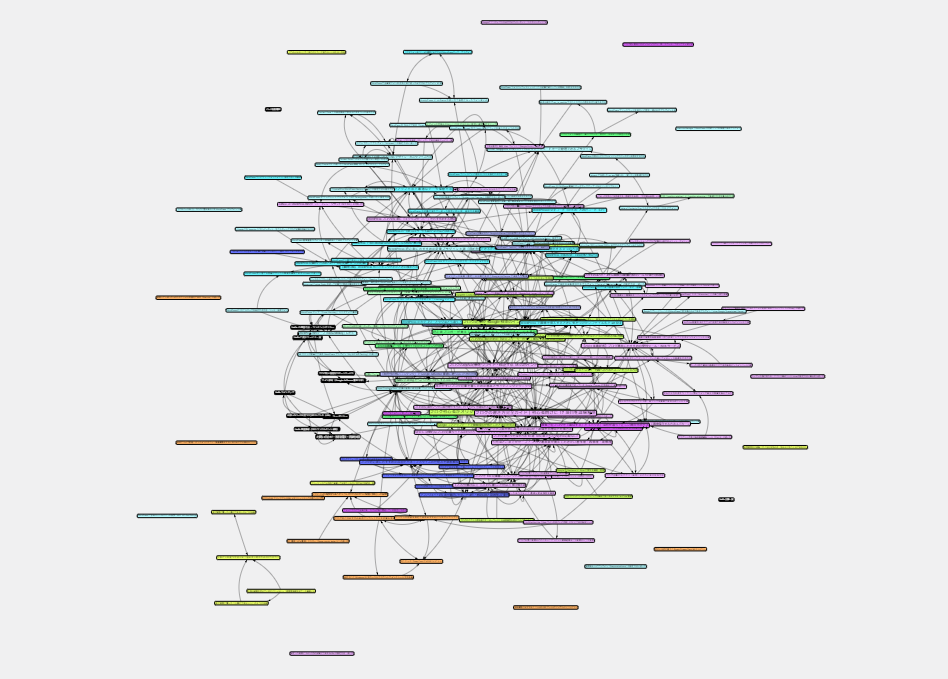
前述した通り、「Link Map Insights」とは、内部リンク構造を可視化できるWordPressプラグインです。
WordPressにインストールして有効化するだけで、サイト内の記事の内部リンク構造をわかりやすくマッピングしてくれます。
 引用:[Link Map Insights](https://seory.co.jp/link-map-insights/)
この機能により、内部リンク構造を俯瞰して見ることができるため、以下のような観点から内部リンクのチェックを行うことができます。
- 孤立記事がないか
- 重要なページに内部リンクが集まっているか
内部リンクのチェック観点については「内部リンクチェックツール8選と調べ方【チェックポイントも解説】」で詳しく解説していますので、参考にしてください。
また、記事群を内部リンクで繋いでSEOを評価を上げるトピッククラスターについての解説記事も参考にしてみてください。
また、「Link Map Insights」では、コンテンツ本文に絞った内部リンクを確認できます。
SEOではコンテンツ内の内部リンク最適化が重要であり、管理することが一番難しいポイントです。
ヘッダー・フッター・サイドバーの内部リンクは一度設定すればOKなので、あまり可視化する意味がありません。
inSite
これにより、ヘッダー・フッター・サイドバーなどの余分な内部リンクがマップ内に入らなくなり、見やすく可視化してくれています。
「Link Map Insights」を使える環境
Link Map Insightsは、以下の環境で動作確認済みとのことです。
- PHP バージョン:7.4 以上(8.1 推奨)
- WordPress バージョン:6.5 以降推奨
- 管理画面内で生成するので、テーマに関係なく動作します。
Show article mapでは、WordPressテーマによって使用できない場合がありました。
しかしLink Map Insightsでは、PHPとWordPressのバージョンさえクリアしていればどのWordPressテーマでも使用することができます。
「Link Map Insights」の使い方を解説
Link Map Insightsの使い方について解説します。
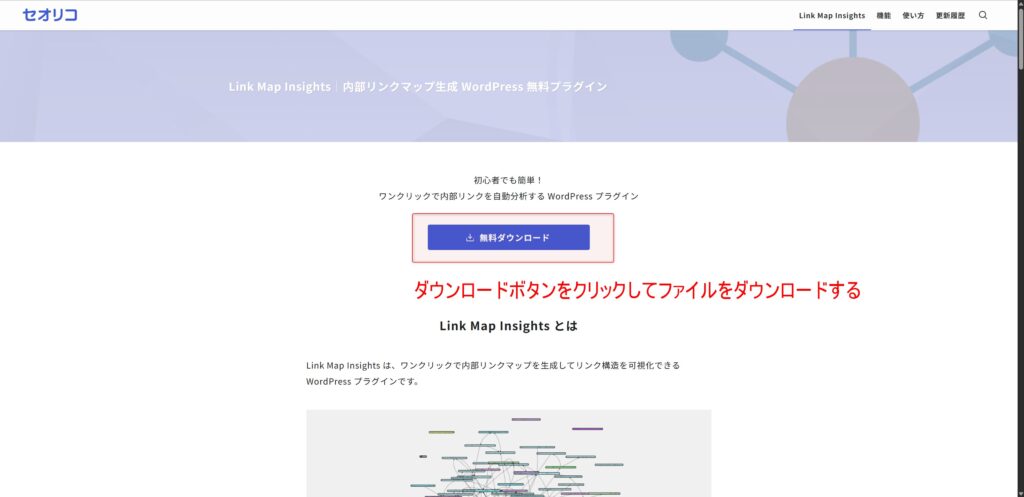
まずは以下のリンクから公式サイトを開き、ファイルをダウンロードしましょう。
以下のページに飛ぶので、ダウンロードボタンをクリックしてファイルをダウンロードしてください。
次に、WordPressの管理画面から、先ほどダウンロードしたファイルをインストールします。
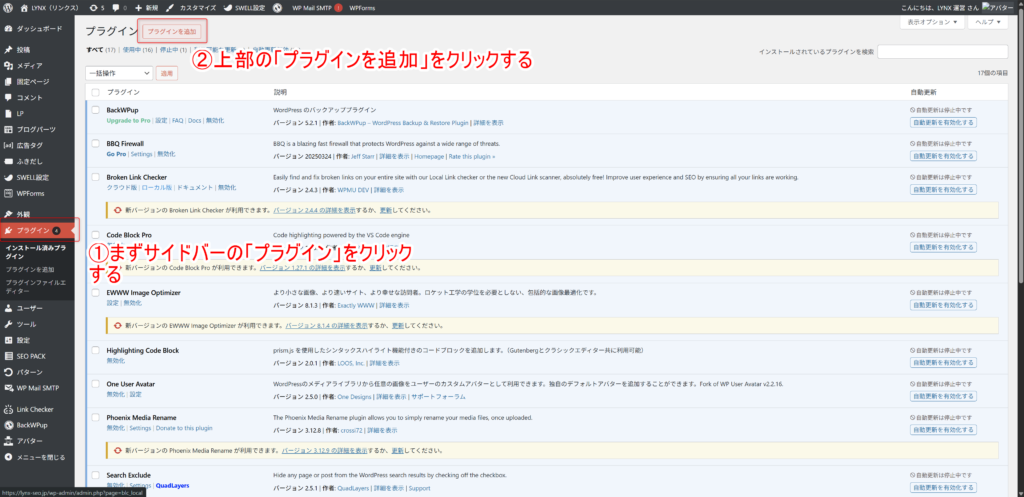
まず、サイドバーから「プラグイン」をクリックし、その後上部の「プラグインを追加」ボタンをクリックしてください。
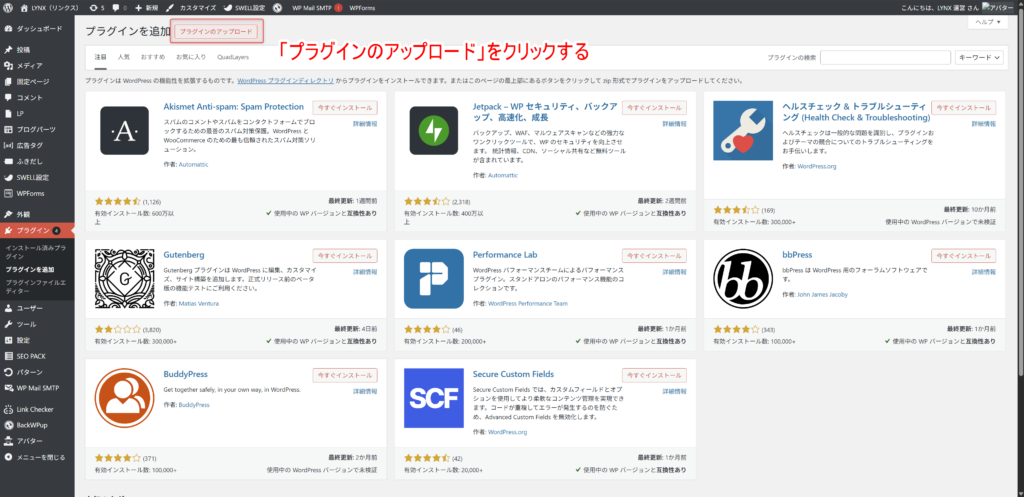
次に、上部の「プラグインのアップロード」をクリックしてください。
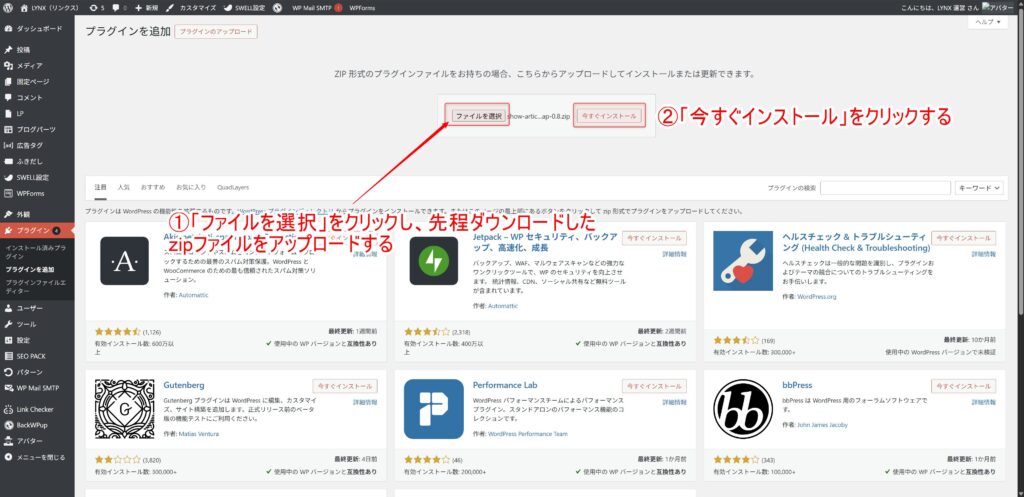
次に、「ファイルを選択」ボタンをクリックし、先程ダウンロードしたzipファイルを選択してください。その後「今すぐインストール」ボタンをクリックしてください。
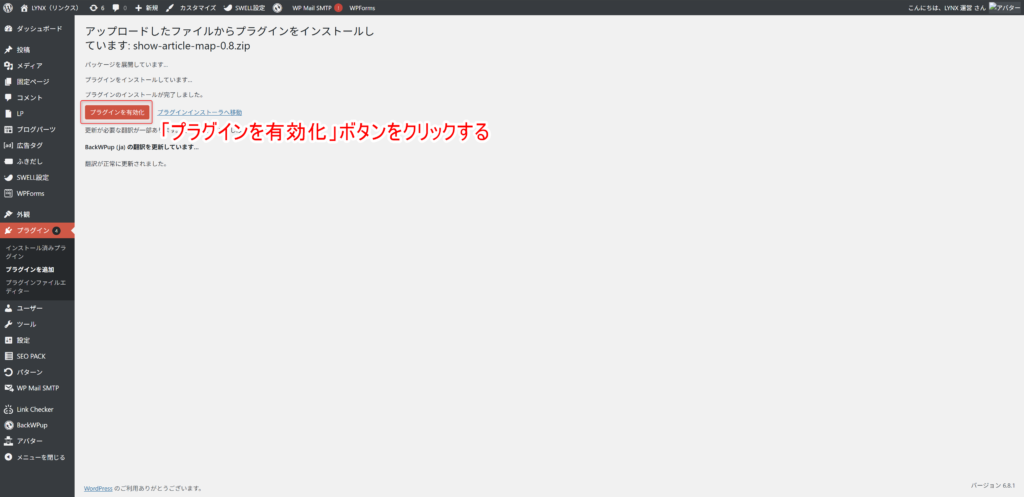
最後に、インストールしたプラグインを有効化しましょう。
これでWordPress内でLink Map Insightsを使える状態になりました。
最後に、WordPress管理画面のサイドバーからLink Map Insightsを開き、Generateボタンを押して内部リンクマップを生成しましょう。
Show article mapの場合は固定ページを作成する必要がありましたが、Link Map Insightsではその必要はありません。
これで、Link Map Insightsを使えるようになりました。
Link Map Insightsでは、開くたびに「Generate」ボタンをクリックして内部リンクマップを生成する必要があるので注意してください。
Link Map Insightsを活用して、重要なページに内部リンクが集まっているか・孤立している記事が存在しないかをチェックしてみてください。
「Link Map Insights」以外の内部リンクの調べ方は?
Link Map Insightsは内部リンクを可視化するのにとても使えるツールではありますが、これだけですべてをチェックできるわけではありません。
Link Map Insightsの他にも以下のようなツールが使えます。
- [Google Search Console【関連性の高いリンク・孤立ページ】](/blog/search-console-internal-links-check/)
- Broken Link Checker 【リンク切れ・アンカーテキスト】)
- リンクチェッカー(リンク切れチェックツール)【リンク切れ】
- 内部リンクのアンカーテキストチェックツール(ohotuku.jp)【アンカーテキスト】
- [Screaming Frog SEO Spider【リンク切れ・アンカーテキスト・関連性の高いリンク・孤立ページ】](/blog/screaming-frog-internal-links-check/)
- Microsoft Clarity(クリック状況の確認)
inSite
これらのツールでわかることや、調べ方・チェック方法は「[内部リンクチェックツール8選と調べ方【チェックポイントも解説】](/blog/how-to-check-internal-links/)」で詳しく解説しているため参考にしてみてください。
まとめ
- Link Map InsightsはWordPressの内部リンク構造をマップ形式で可視化できるプラグイン
- コンテンツ本文に絞った内部リンクのみを確認できるのが特徴
- Show Article Mapと違い固定ページの作成が不要でテーマ制限もない
- 孤立記事の発見や重要ページへのリンク集中度をチェックできる
この記事では、WordPressプラグイン「Link Map Insights」の使い方について解説しました。
「Link Map Insights」は、WordPressサイトの内部リンク構造をコンテンツのみに絞って可視化できる便利なプラグインです。このツールを使うことで以下のようなメリットがあります。
- 孤立している記事を簡単に特定できる
- 重要ページに十分な内部リンクが集まっているかチェックできる
- ヘッダー・フッター・サイドバーのリンクを除外し、本文の内部リンクだけを確認できる
- WordPressにインストールして有効化するだけで使用可能
有名な「Show Article Map」と違って、固定ページを作成する必要もなく、WordPressテーマによる制限がないため使いやすいツールです。
inSite
内部リンク構造の最適化はSEO効果を高める重要な要素です。
Link Map Insightsを活用して定期的に内部リンク構造をチェックし、サイト全体の回遊性と検索エンジンでの評価向上につなげましょう!
\ 内部リンクの可視化を自動化 /
inSite(インサイト)
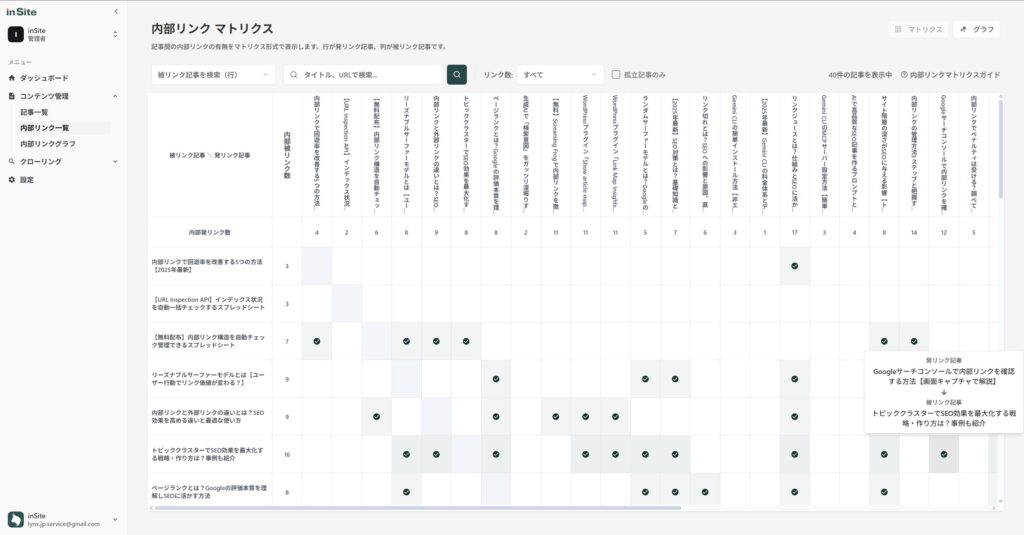
Link Map Insightsの次のステップに。inSiteなら内部リンク構造をマトリクス表で可視化し、孤立記事やリンク集中度を一目で把握できます。
 無料で試してみる ↗