Screaming Frog SEO Spiderは、WebサイトをクロールしてSEO関連のデータを収集・分析できるデスクトップアプリであり、自サイトの内部リンク分析におすすめなツールです。
「サイトの内部リンク構造がうまく設計できているか分からない…」「どのページにリンクが集中していて、どのページが見つけてもらえていないのか把握できていない…」そんな悩みを抱えているWebサイト運営者やSEO担当者は多いのではないでしょうか。
この記事では、SEO分析に欠かせないScreaming Frog SEO Spiderの基本から使い方まで解説します。
無料版と有料版の違い、インストール方法から、内部リンクが多いページや孤立ページの見つけ方、特定ページへの内部リンク確認まで、Screaming Frogを使った内部リンク調査の方法を学べます。
 inSite
記事を読み終えれば、あなたもScreaming Frogを使って内部リンク構造を簡単に分析できるようになりますよ!
\ Screaming Frogよりも簡単に内部リンクを可視化 /
inSite(インサイト)
サイト内の内部リンク構造をマトリクス表で自動可視化。インストール不要でブラウザからすぐに使えます。
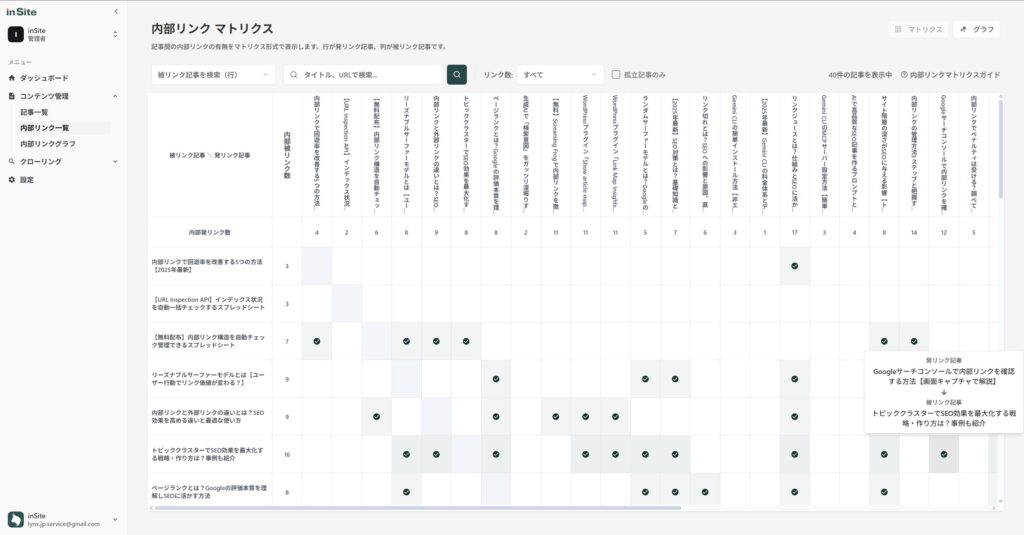
14日間の無料トライアル実施中。クレジットカード登録不要で今すぐお試しいただけます。
無料で試してみる ↗Screaming Frog SEO Spiderとは?
Screaming Frog SEO Spiderは、WebサイトをクロールしてSEO関連のデータを収集・分析できるデスクトップアプリです。
イギリスのScreaming Frog社が開発したこのツールは、SEO担当者やSEOコンサル・ブロガーなどに広く愛用されています。
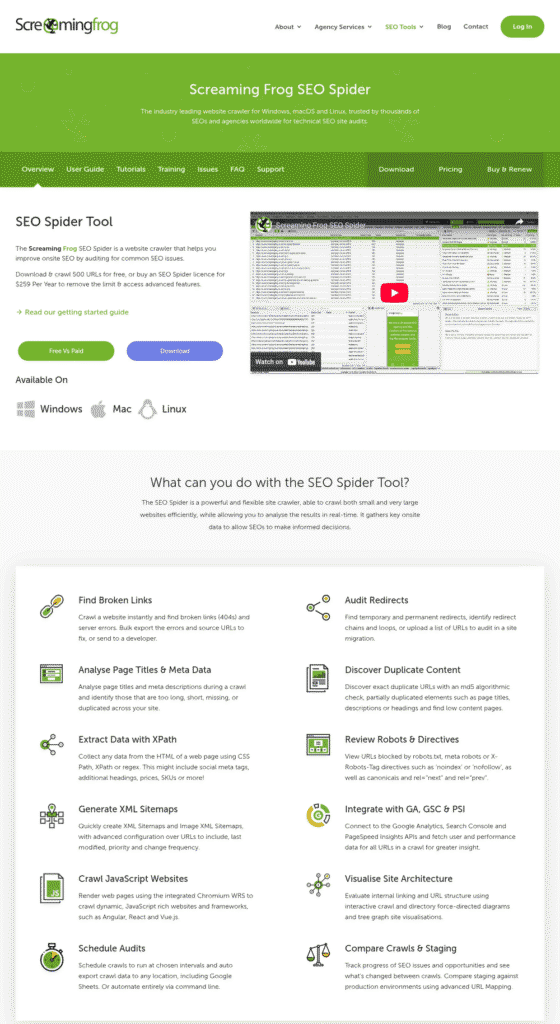
- サイト全体のクロールが可能
- タイトルタグ、メタディスクリプション、H1など各種SEO要素のチェック
- 内部・外部リンク構造の分析
- リダイレクトチェーン、リンク切れなどの問題発見
- レスポンスコードのチェック など
Screaming Frog SEO Spiderの無料版と有料版の違いは?
Screaming Frogには無料版と有料版があります。無料版と有料版の違いは以下のとおりです。
| 機能 | 無料版 | 有料版 |
|---|---|---|
| クロール可能URL数 | 500URLまで | 無制限 |
| プロジェクトの保存 | × | ○ |
| Google Analytics/Search Console連携 | × | ○ |
| 高度な分析機能(リンクスコアなど) | × | ○ |
| 詳細設定(クロール制限等) | × | ◯ |
| 料金 | 無料 | 年間149ポンド(約24,000円) |
有料版の方ができることが多いですが、内部リンクのチェックに使うのであれば一旦は無料版でも十分です。
inSite
この記事では、無料版のScreaming Frogでできることについて解説していきます。
無料版と有料版の詳しい違いは「Screaming Frogの価格(公式サイト)」をご確認ください。
【事前準備①】Screaming Frogのインストール
まずはScreaming Frogを使う前の準備として、Screaming Frogをインストール方法を解説します。
以下の手順でScreaming Frogをインストールしましょう。
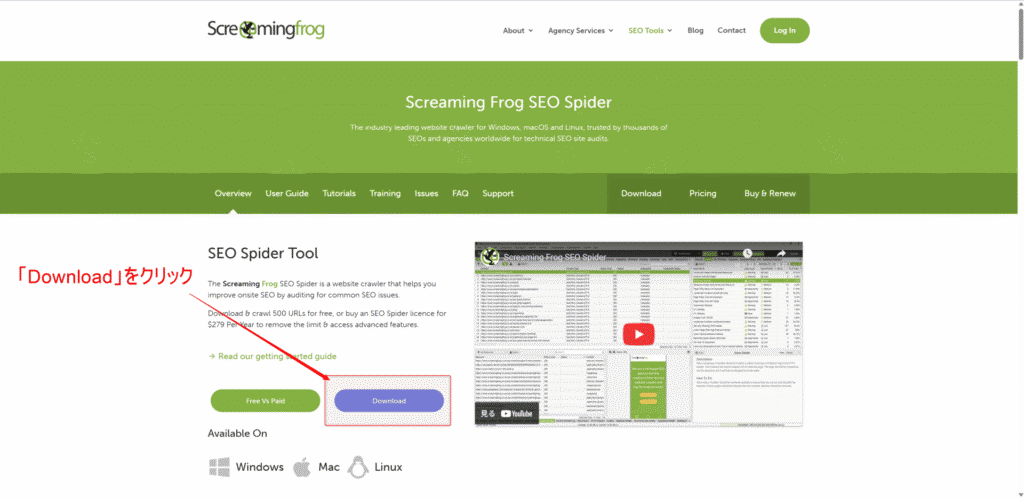
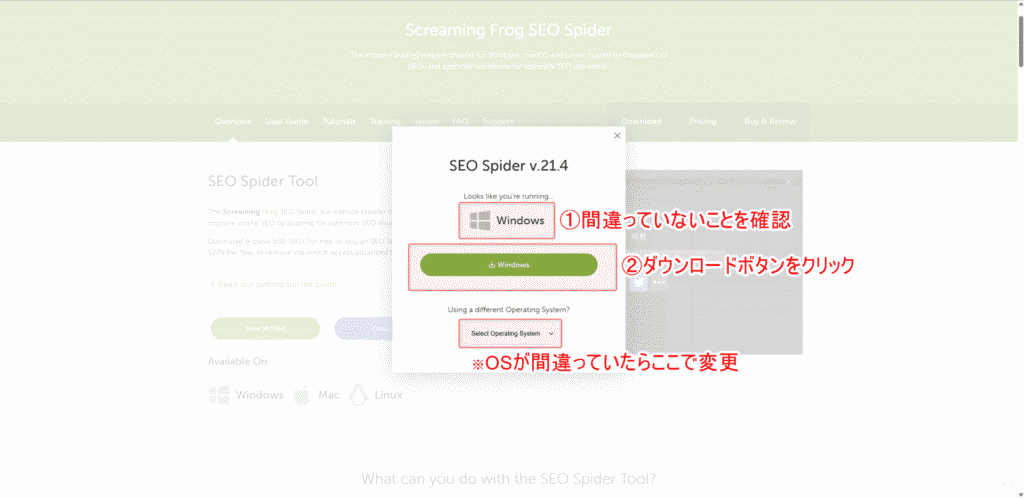
次に、ダウンロードしたインストーラー(ScreamingFrogSEOSpider-◯◯.◯.exe)をダブルクリックで実行し、インストールしてください。
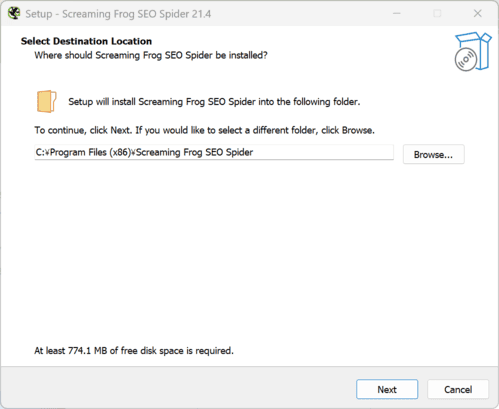
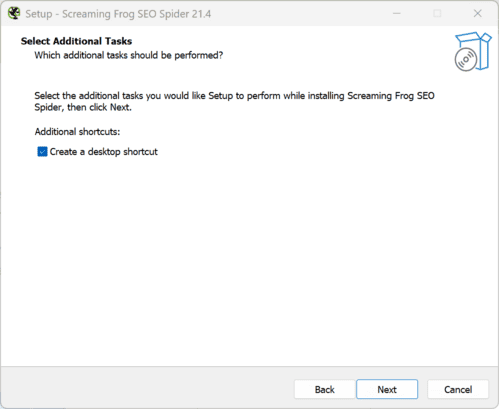
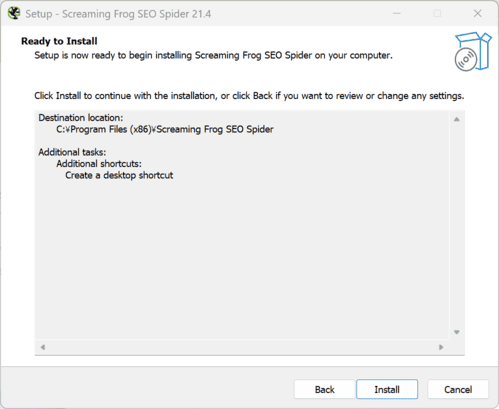
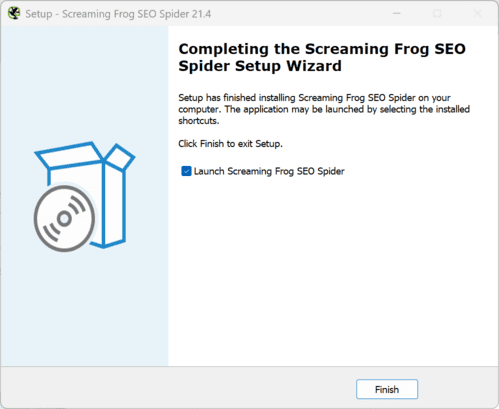
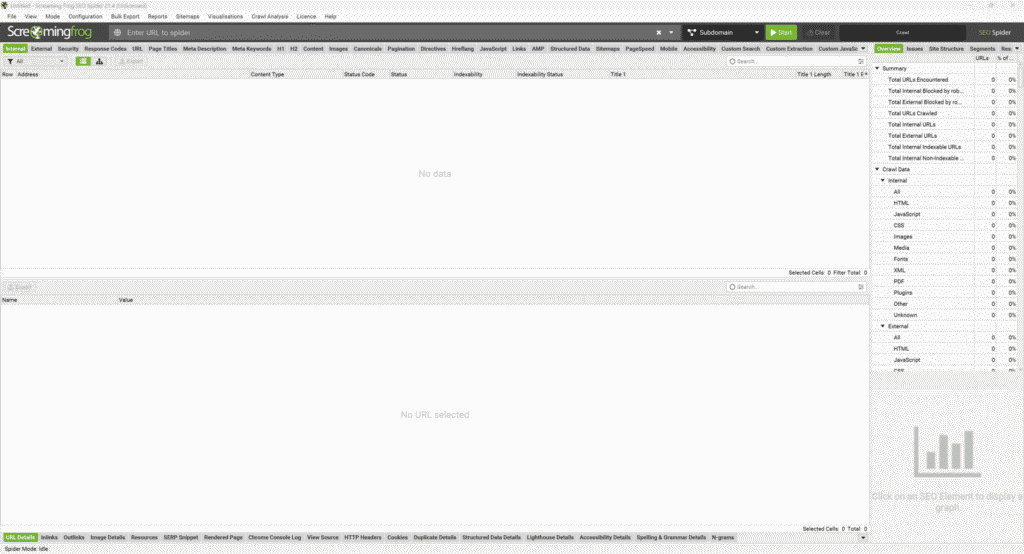
インストールが完了したら、アプリを立ち上げましょう。
以下のようにアプリが立ち上がればOKです。
【事前準備②】チェックしたいサイトのクロールを実行する
Screaming Frogで内部リンクをチェックするための事前準備として、自分のサイトのクロールを実行しましょう。
クロールを実行する方法は以下のとおりです。
まず、上部のアドレスバーにクロールしたいサイトのURLを入力しましょう。
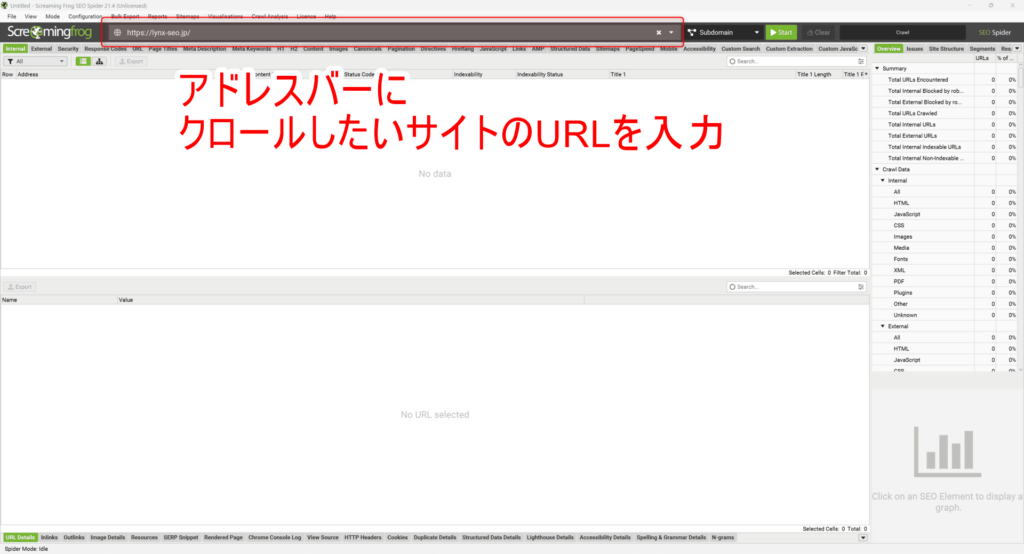
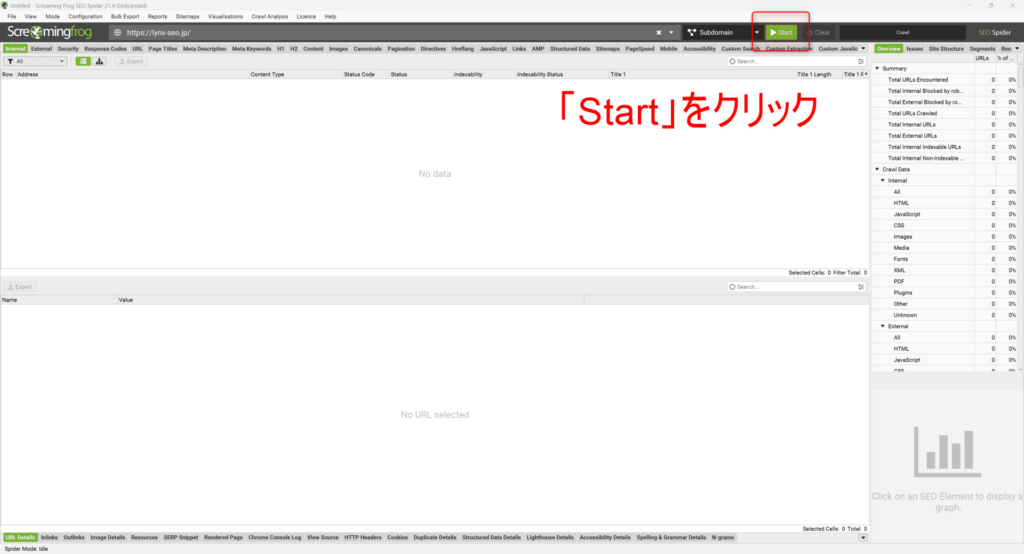
URLの入力が完了したら、アドレスバーの右の方にある緑色の「Start」というボタンをクリックしましょう。
これでクロールが開始されます。
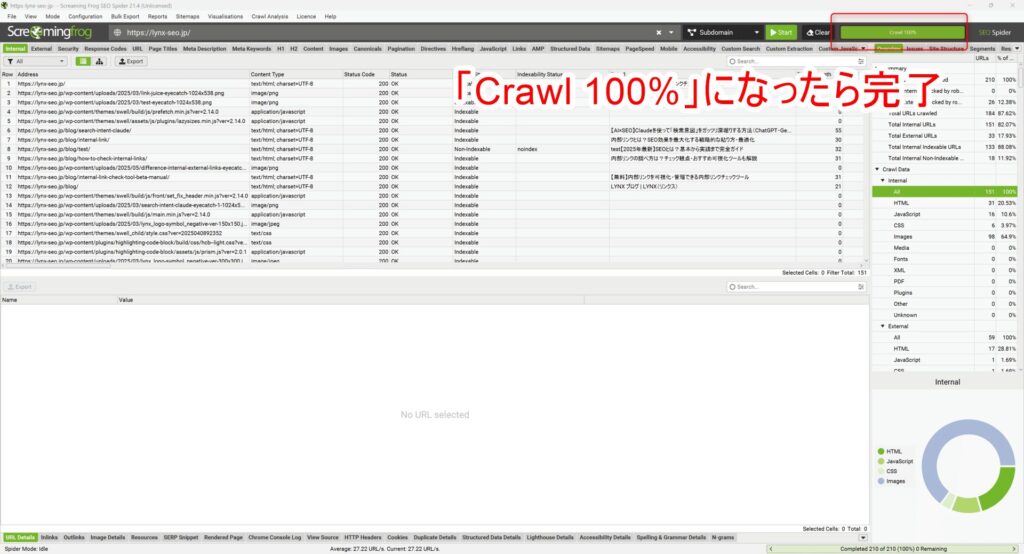
クロールが完了するまで待ちましょう。
大規模サイトの場合は時間がかかるため、進捗は画面右上にあるステータスバーを確認してください。
「Crawl 100%」になったらクロールが完了となります。
 inSite
以上でクロールの実行は完了です。そこまで難しくないですね。
Screaming Frogで内部リンクチェックを行う方法
ここでは、Screaming Frogで内部リンクチェックを行う方法を解説します。
- 内部リンクが集まっている記事と孤立記事の確認方法
- 任意URLに向けて貼られている内部リンク一覧を確認する方法
- 任意URL内に貼られている内部リンク一覧を確認する方法
内部リンクが集まっている記事と孤立記事の確認方法
Screaming Frogで内部リンクが集まっている記事と孤立記事の確認方法は以下のとおりです。
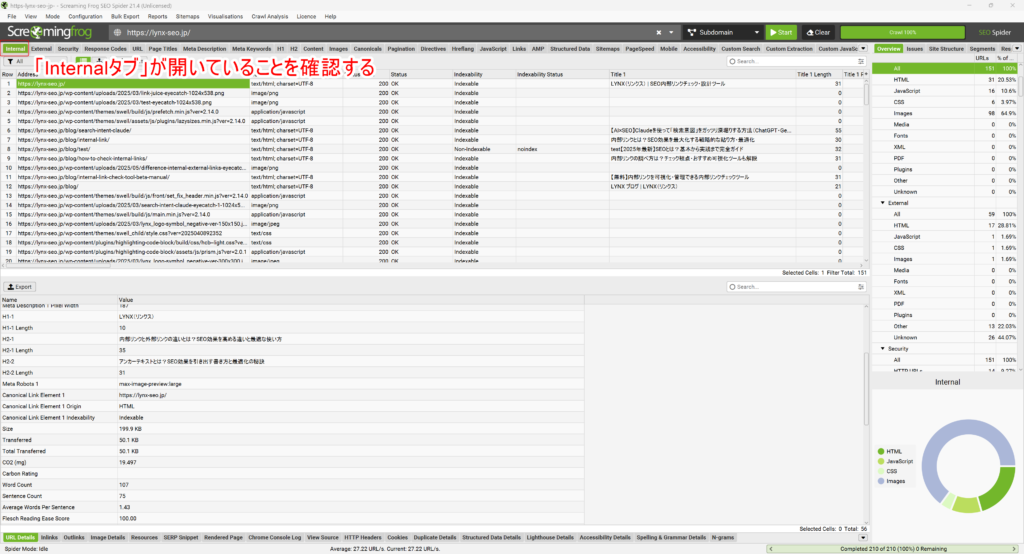
まずは上部のタブが「Internalタブ」になっていることを確認してください。
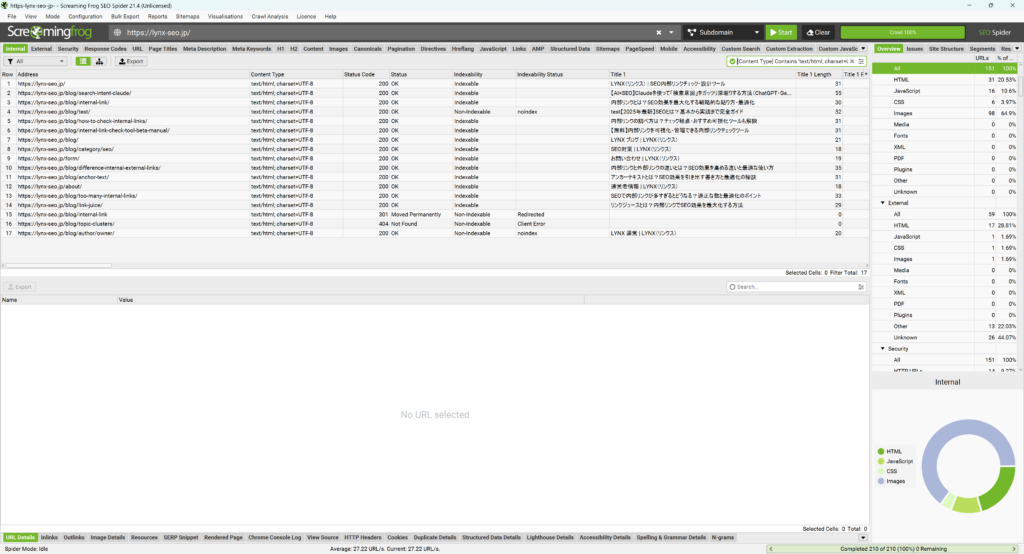
次にコンテンツのみに絞るため、text/html; charset=UTF-8でフィルタリングを行いましょう。
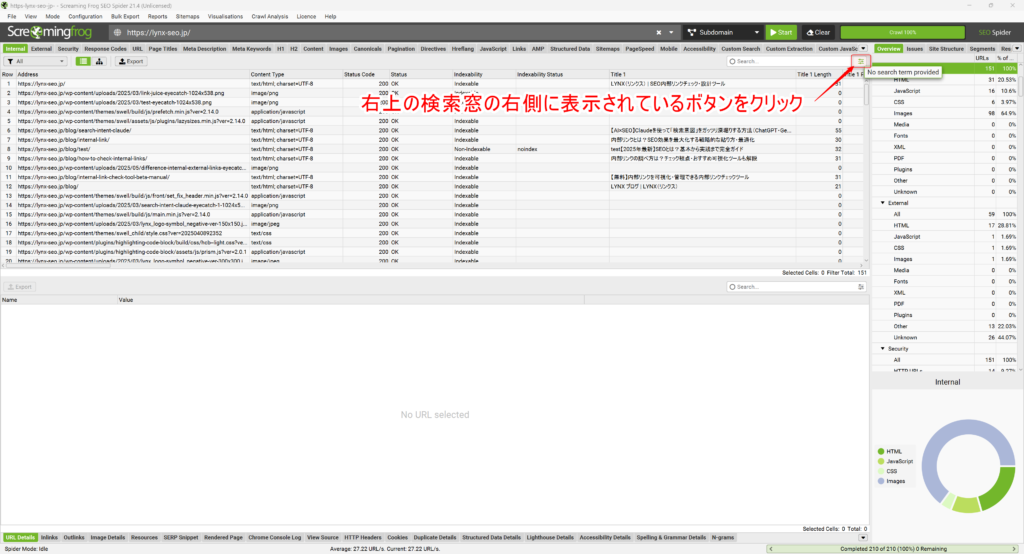
まず、表の右上に表示されている検索窓の設定ボタンをクリックしてください。
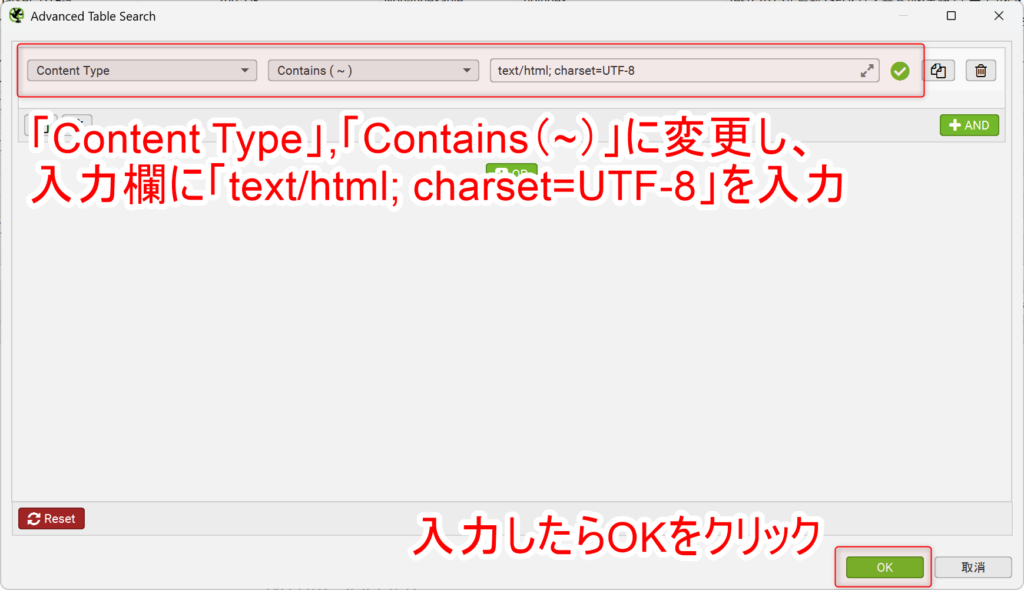
検索用のモーダルが表示されたら、以下の通りに検索条件を設定してください。
| 項目 | 説明 |
|---|---|
| 左側のドロップダウンボックス | Content Type |
| 中央のドロップダウンボックス | Contains(~) |
| 右側の入力ボックス | text/html; charset=UTF-8 |
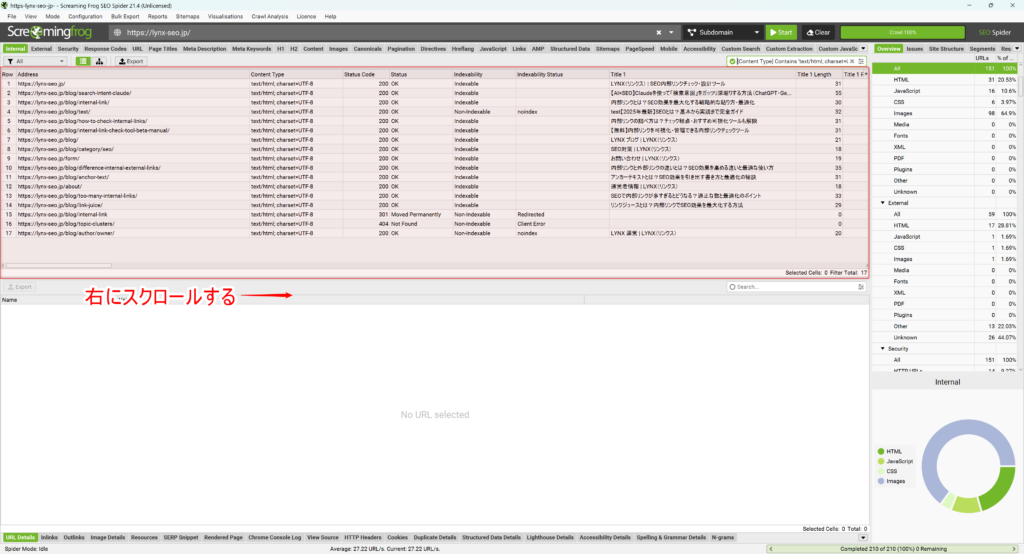
以下のようにコンテンツのみ(text/html; charset=UTF-8)にフィルタリングされたらOKです。
次に内部リンクが集まっている記事を確認する方法を解説します。
まず、上の表を右にスクロールし、「Inlinks」「Unique Inlinks」という列を探してください。
| カラム名 | 意味 |
|---|---|
| Inlinks | 内部リンクの総数 |
| Unique Inlinks | 重複を除いた内部リンクの数 |
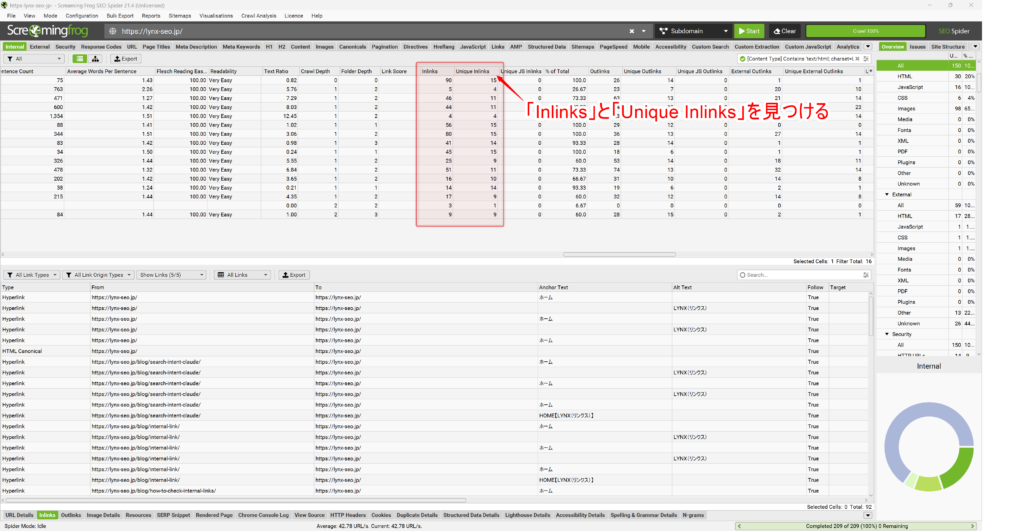
「Inlinks」「Unique Inlinks」が見つかったら、列のヘッダーをクリックして降順に並び替えてください。
単純な内部リンクの総数をチェックしたいのか、重複を除いたユニークな内部リンクの数をチェックしたいのかでクリックする列を選んでください。(ここでは「Unique Inlinks」で行います。)
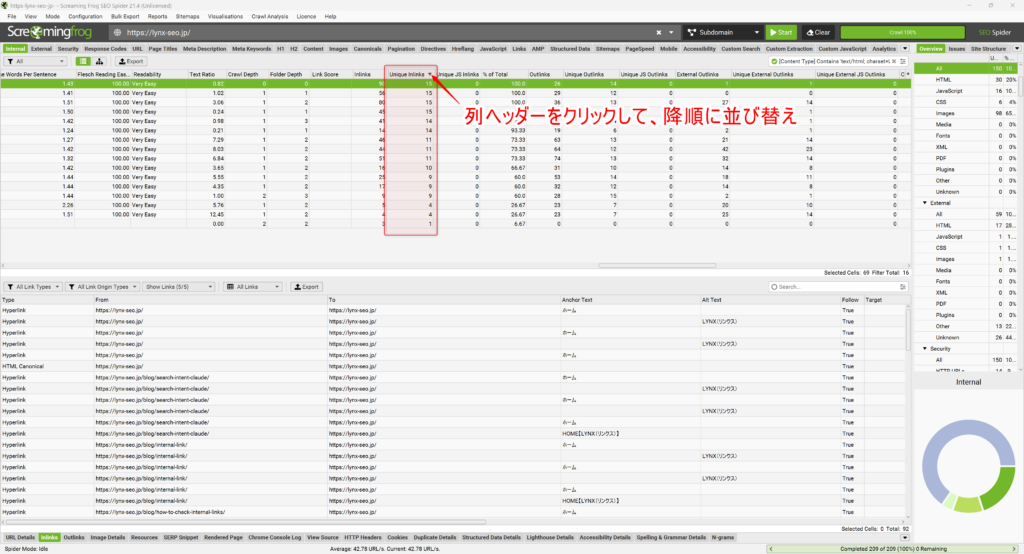
これで内部リンクの数が多く集まっている記事を確認できます。
孤立している記事は、逆に昇順で並び替えることで確認できます。
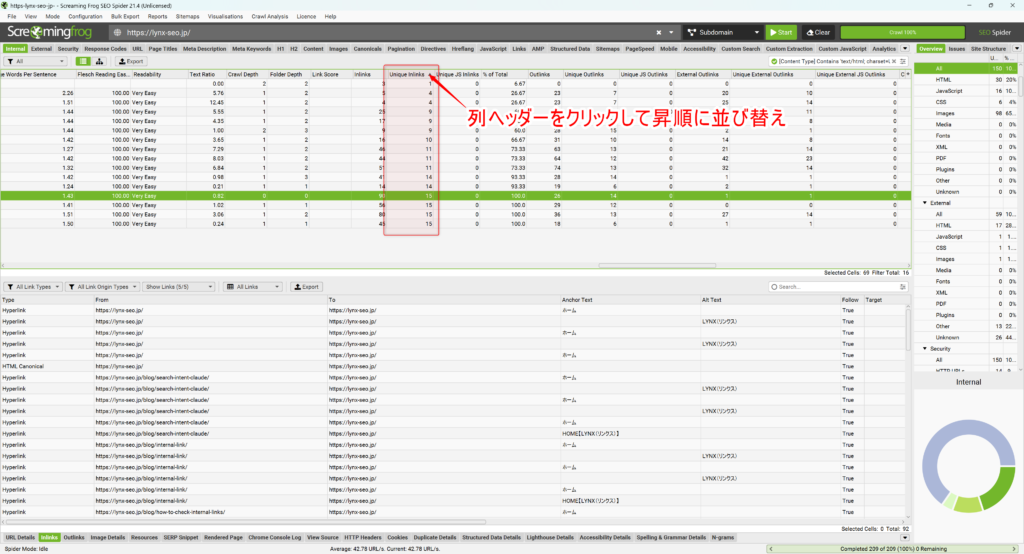 inSite
正直、ツール上ではかなり見にくいので、データをエクスポートして活用するのがおすすめです。 csv・Excel・スプレッドシートでエクスポート可能です。
任意URLに向けて貼られている内部リンク一覧を確認する方法
次に、任意のURLに向けて貼られている内部リンクの一覧を確認する方法を解説します。
まず、上部の表からで調査したいURLをクリックしましょう。
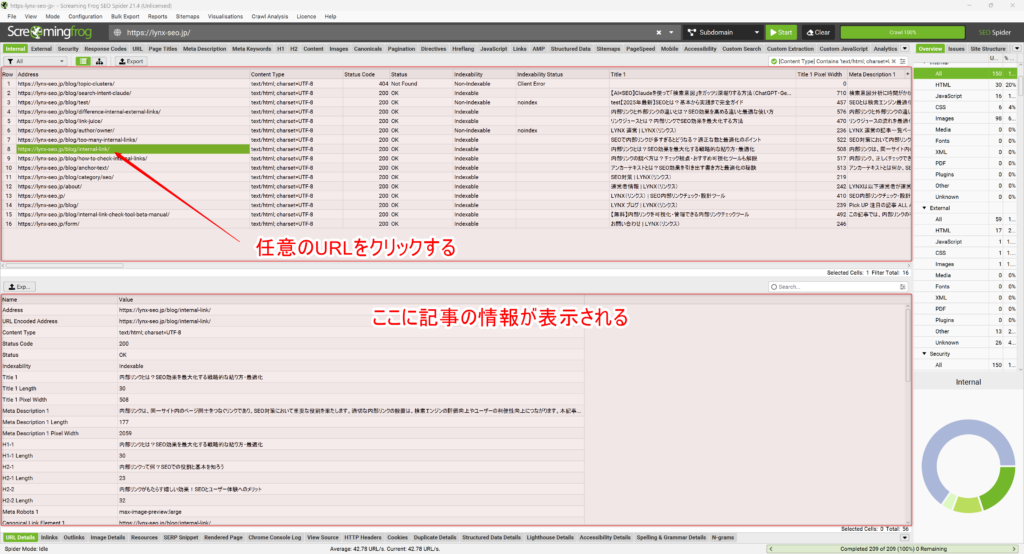
次に、下部の「Inlinks」タブをクリックしましょう。
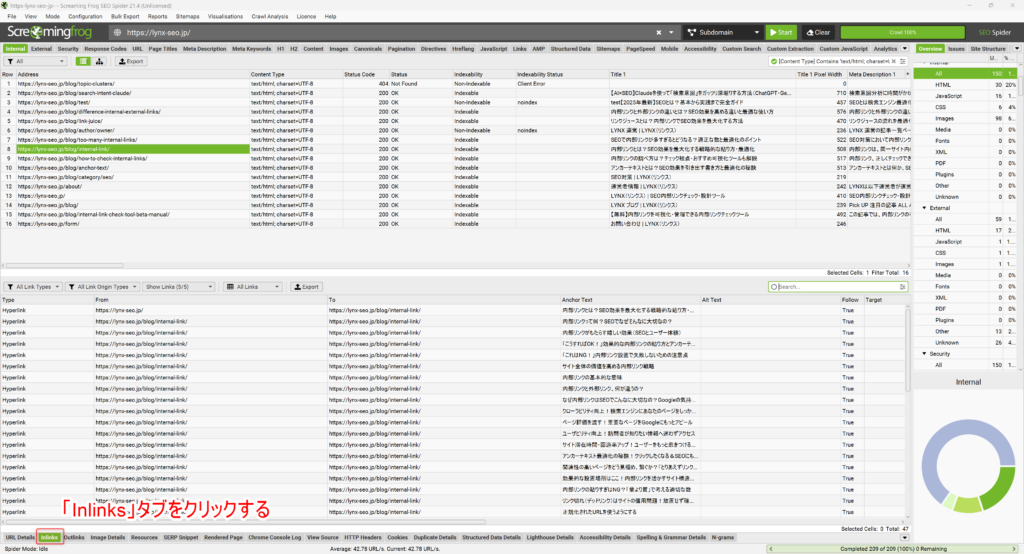
指定したURLへの内部リンク一覧は、下部の表で確認することができます。
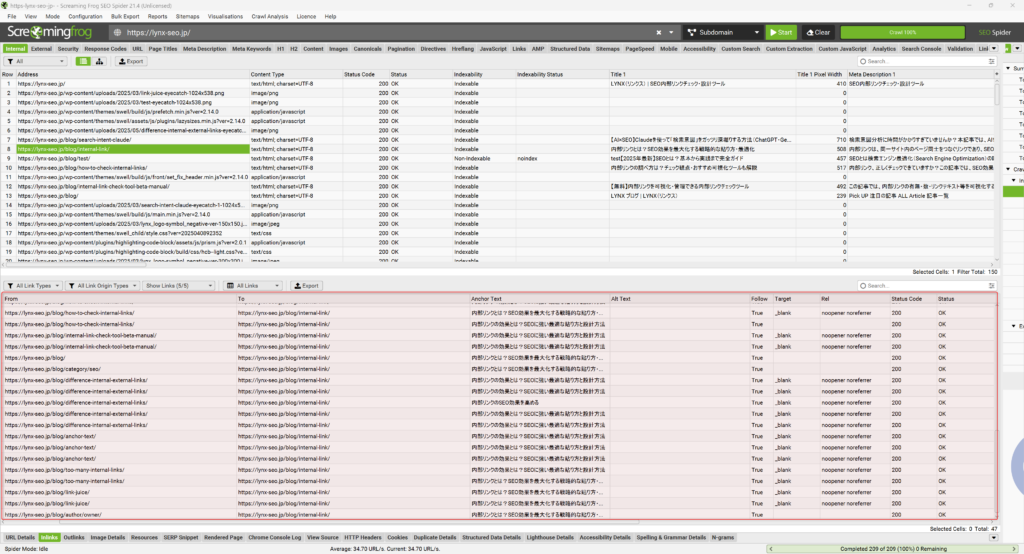
以下のような情報を確認できるので、内部リンクの改善に役立てることができます。
| カラム名 | 内容 |
|---|---|
| From | リンク元のURL |
| To | リンク先のURL(今回選択したURL) |
| Anchor Text | リンクのアンカーテキスト |
| Alt Text | Altテキスト |
| Follow | リンクのfollow/nofollow |
| Target | 別タブ開き設定 |
| Rel | リンクのrel属性 |
| Status Code | リンク先のURLのステータスコード |
inSite
エクスポートも可能です!
任意URL内に貼られている内部リンク一覧を確認する方法
次に、任意のURL内に貼られている内部リンクの一覧を確認する方法を解説します。
まず、上部の表からで調査したいURLをクリックしましょう。
次に、下部の「Outlinks」タブをクリックしましょう。
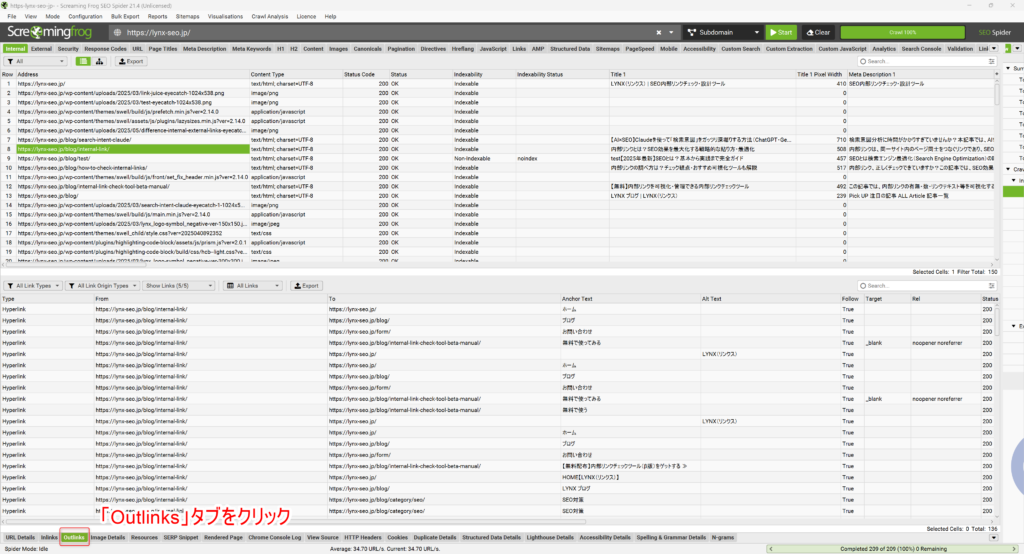
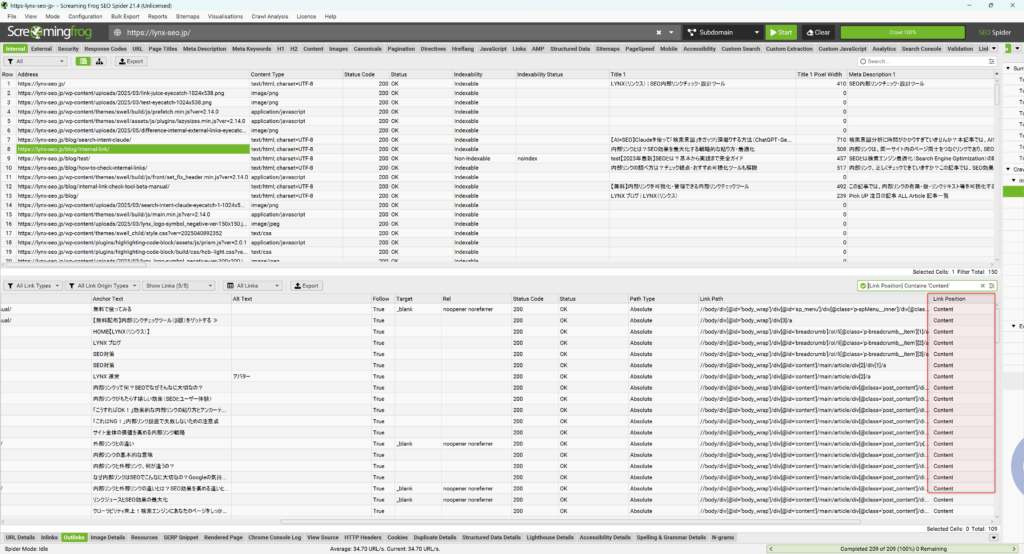
次に、Link Positionを「Content」のみにフィルタリングします。
フィルタリングしないと、グローバルナビゲーションやフッターの情報も表示されてしまうからです。
まず、表の右上の検索バー右側にあるボタンをクリックしてください。
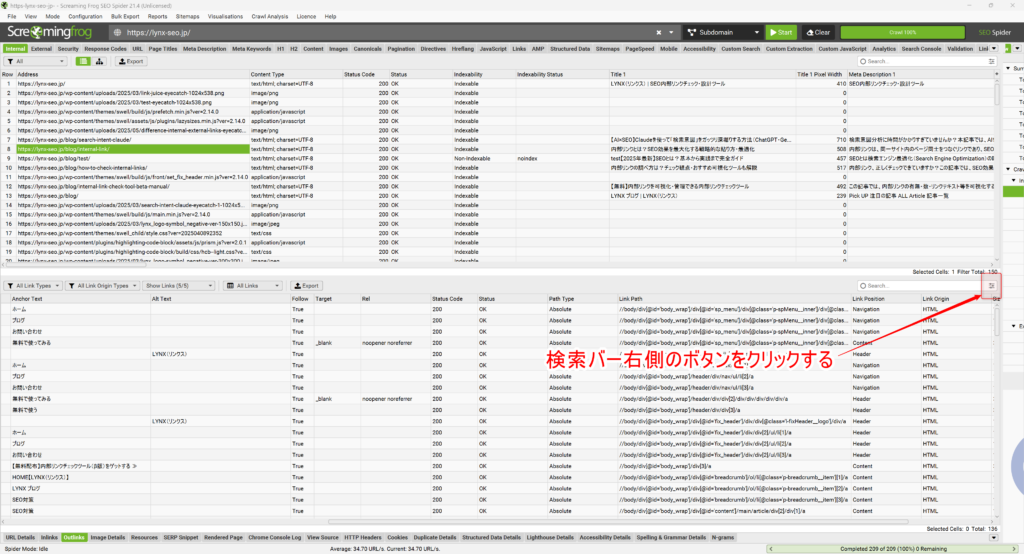
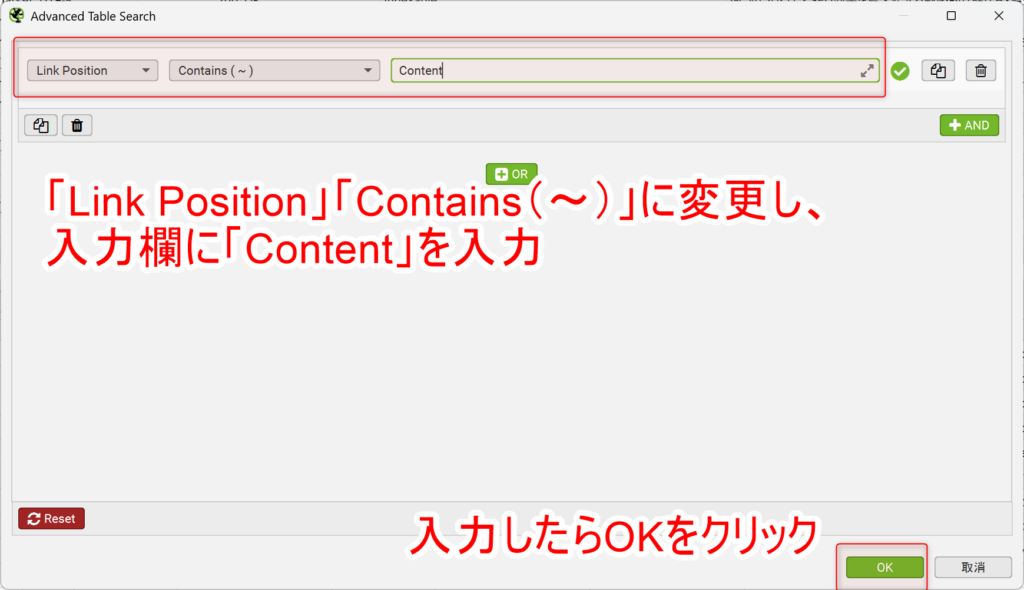
検索用のモーダルが表示されたら、以下の通りに検索条件を設定してください。
| 項目 | 説明 |
|---|---|
| 左側のドロップダウンボックス | Content Type |
| 中央のドロップダウンボックス | Contains(~) |
| 右側の入力ボックス | Content |
Contentのみに絞れていることを確認したらフィルタリング設定は完了です。
指定したURLへの内部リンク一覧は、下部の表で確認することができます。
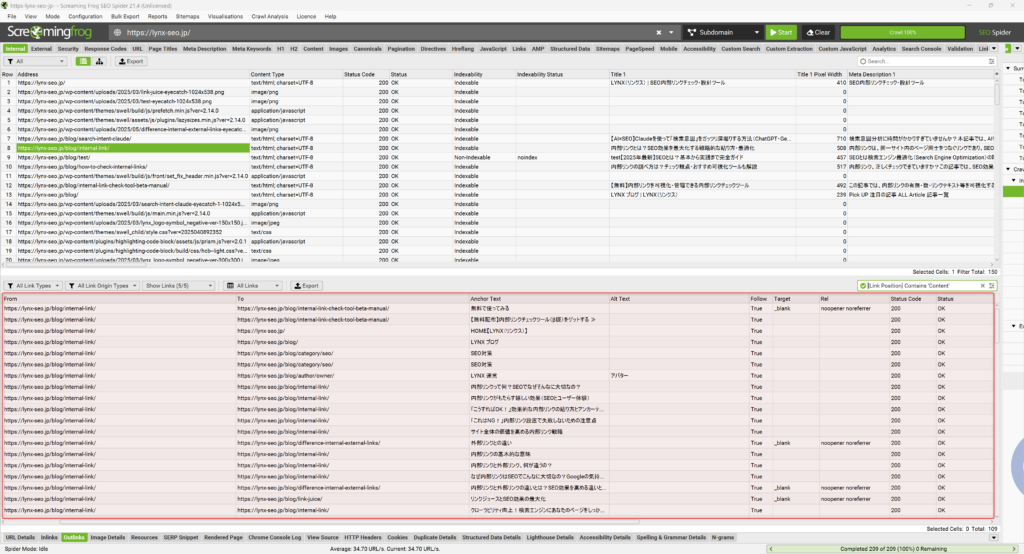
「Outlinks」でも「Inlinks」と同じ内容を確認できます。
| カラム名 | 内容 |
|---|---|
| From | リンク元のURL(今回選択したURL) |
| To | リンク先のURL |
| Anchor Text | リンクのアンカーテキスト |
| Alt Text | Altテキスト |
| Follow | リンクのfollow/nofollow |
| Target | 別タブ開き設定 |
| Rel | リンクのrel属性 |
| Status Code | リンク先のURLのステータスコード |
内部リンクチェックのポイント
Screaming Frogに限らず、内部リンクをチェックする際のポイント・観点は以下のとおりです。
- リンク切れ(404エラー)は発生していないか?
- アンカーテキストは最適化されているか?
- 関連性の低いページへリンクしていないか?
- 重要なページが孤立していないか?
- 意図通りにクリックされているか?(クリック状況の確認)
これらのうち、Screaming Frogで確認できるのは①~④のポイントです。
inSite
これらをバランス良く確認することで、サイトの問題点を効果的に発見し、改善につなげることができます。
内部リンクのチェックについてさらに詳しく知りたい方は、以下の記事も参考にしてください。
関連記事 内部リンクとは?SEO効果を最大化する戦略的な貼り方・最適化 → 関連記事 アンカーテキストとは?SEO効果を引き出す書き方と最適化の秘訣 →「Screaming Frog SEO Spider」以外の内部リンクの調べ方は?
Screaming Frog SEO Spiderの他にも、内部リンクチェックには以下のようなツールが活用できます。
- Google Search Console【関連性の高いリンク・孤立ページ】
- Broken Link Checker 【リンク切れ・アンカーテキスト】
- リンクチェッカー(リンク切れチェックツール)【リンク切れ】
- 内部リンクのアンカーテキストチェックツール(ohotuku.jp)【アンカーテキスト】
- Show Article Map【孤立ページ】
- Link Map Insights【孤立ページ】
- Microsoft Clarity(クリック状況の確認)
inSite
これらのツールでわかることや、調べ方・チェック方法は「内部リンクチェックツール8選と調べ方【チェックポイントも解説】」で詳しく解説しているため参考にしてみてください。
まとめ
- Screaming Frog SEO Spiderは無料版でも500URLまでクロールできる
- 内部リンクが集まっている記事と孤立記事を一覧で確認可能
- 任意URLへのInlinks・Outlinksからリンク構造を詳細に分析できる
- リンク切れやアンカーテキストなど内部リンクの問題発見に活用できる
この記事ではScreaming Frog SEO Spiderで内部リンクチェックを行う方法について解説しました。
Screaming Frog SEO Spiderは、内部リンク構造の把握におすすめのツールです。
Screaming Frog SEO Spiderを使って内部リンク構造を適切に分析・改善することで、以下のメリットが得られます。
- クローラビリティの向上
- ページ間のリンクジュースの最適な流れ
- ユーザー体験の向上
- 検索エンジンでの順位改善
inSite
定期的なチェックと継続的な改善を行うことで、長期的なSEO成果につなげることができます。 Screaming Frogを活用して、効率よく内部リンク構造を最適化しましょう!
\ Screaming Frogよりも簡単に内部リンクを可視化 /
inSite(インサイト)
内部リンク構造をマトリクス表で見える化。インストール不要でブラウザからすぐに使えます。
14日間の無料トライアル実施中。クレジットカード登録不要で今すぐお試しいただけます。
無料で試してみる ↗