公開したページをGoogleの検索結果に表示させるには、サーチコンソールからインデックス登録をリクエストする必要があります。 URL検査ツールにURLを入力し「インデックス登録をリクエスト」ボタンをクリックすれば、リクエスト自体は完了です。
ただし、インデックス登録をリクエストすれば必ず登録されるわけではありません。 IndexCheckrの調査によると、インデックス送信の成功率は29.37%にとどまっており、インデックス登録されない場合は原因に応じた対処が必要になります。
この記事では、URL検査ツールとサイトマップ送信の2つのリクエスト方法に加え、登録状況の確認方法、インデックスされない場合の原因別対処法、リクエスト時の注意点まで網羅しました。
Google公式ドキュメントとIndexCheckrの調査データに基づき、実務で使える情報を紹介しているので、是非参考にしてみてください。
SEO対策の基礎をまだ押さえていない方は、先にそちらを確認しておくとスムーズに読み進められるでしょう。
\ インデックス管理を自動化 /
inSite(インサイト)
サイト内のページのクロール状態を毎日自動でチェック。どれだけのページがインデックスされてなくて原因は何なのか、クローラーは定期的に来ているのかといった情報を常に監視できます。
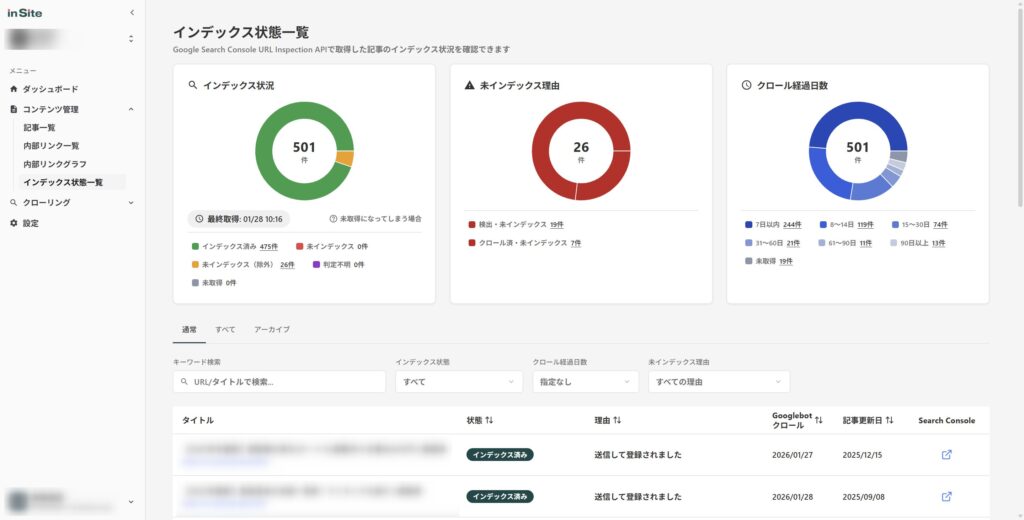
1ページずつURL検査をしなければわからないインデックス状態を常に把握でき、効率よくSEOの打ち手を考えることができます。
無料で試してみる ↗Googleのインデックス登録とは?
Googleのインデックス登録とは、Googleがウェブページの内容を解析し、検索用のデータベースに格納する処理のことです。 インデックスされていないページは、Google検索の結果に一切表示されません。
Googleがウェブページを処理する流れは、大きく3つの段階に分かれています。
- クロール(発見・取得):Googlebotがウェブ上のページを巡回し、HTMLデータを取得する
- インデックス(解析・格納):取得したページの内容を解析し、検索用データベースに登録する
- 検索結果表示(配信):ユーザーの検索クエリに対して、関連性の高いページを検索結果に表示する
この3段階の仕組みは、Google検索の仕組み(Google公式)で詳しく解説されています。
ここで注意しておきたいのが、インデックス登録はGoogleに保証されたものではないという点でしょう。 Google検索セントラルでも「すべてのページがインデックスされるわけではない」と公式に明言しています。
さらに、インデックス時にはcanonical URL(正規URL)の選定も行われます。サイト内に類似するページが複数ある場合、Googleが意図しないURLを正規として選ぶ可能性がある点にも注意が必要でしょう。
実際のところ、IndexCheckrの1,600万ページ調査では、インデックス登録率はわずか37.08%という結果が出ています。 6割以上のページがインデックスされていない現実を踏まえると、インデックス登録の仕組みを正しく理解することは、サイト全体のSEO対策の基礎として欠かせない前提知識と言えます。
サーチコンソールでインデックス登録をリクエストする方法
サーチコンソールからインデックス登録を促す方法は、URL検査ツールによる個別リクエストとサイトマップ送信による一括通知の2つがあります。 個別ページを急いで登録したい場合はURL検査ツール、大量のページを効率的に通知したい場合はサイトマップ送信と、目的に応じて使い分けましょう。
いずれの方法も、Googleに再クロールをリクエストする(Google公式)に公式の手順がまとめられています。
URL検査ツールでリクエストする手順
URL検査ツールを使えば、特定のページに対してインデックス登録のリクエストを即座に送信できます。 新規ページの公開後やコンテンツ更新後に活用すれば、クロールまでの待機時間を短縮できるかもしれません。
具体的な手順は以下の4ステップです。
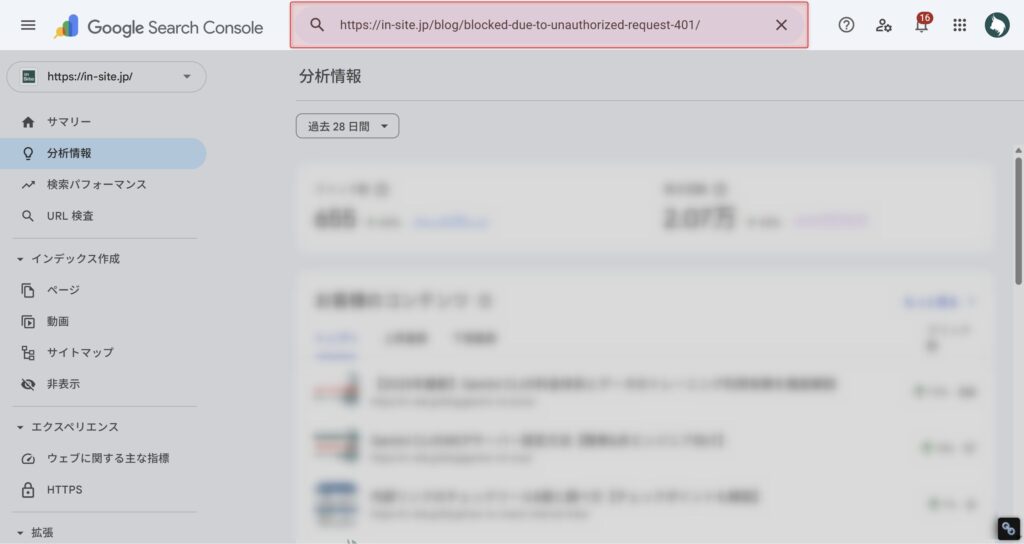
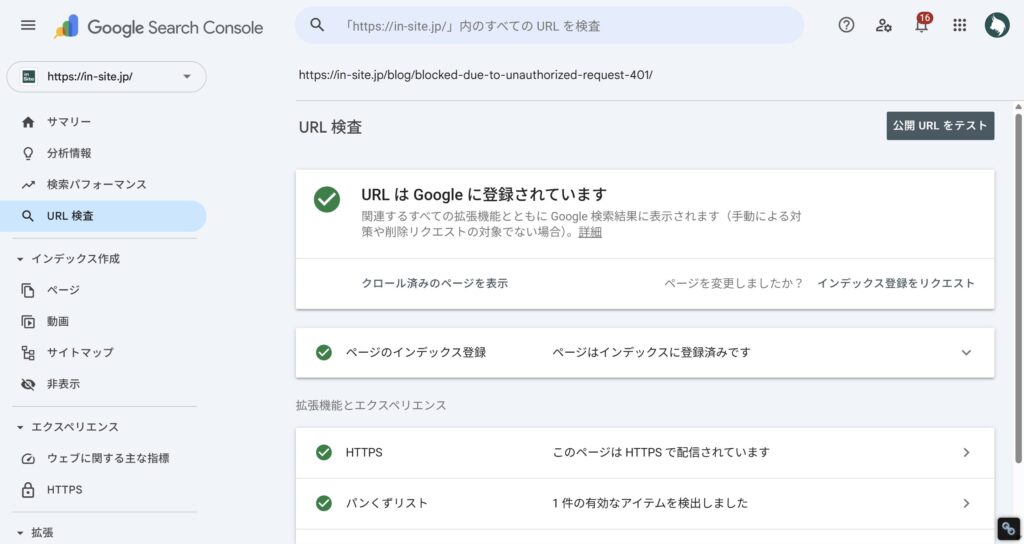
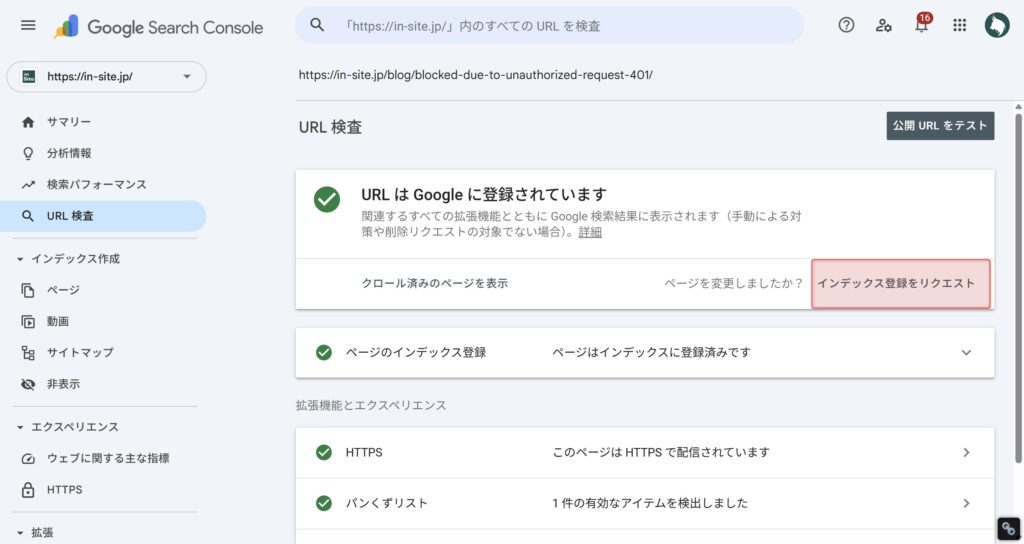
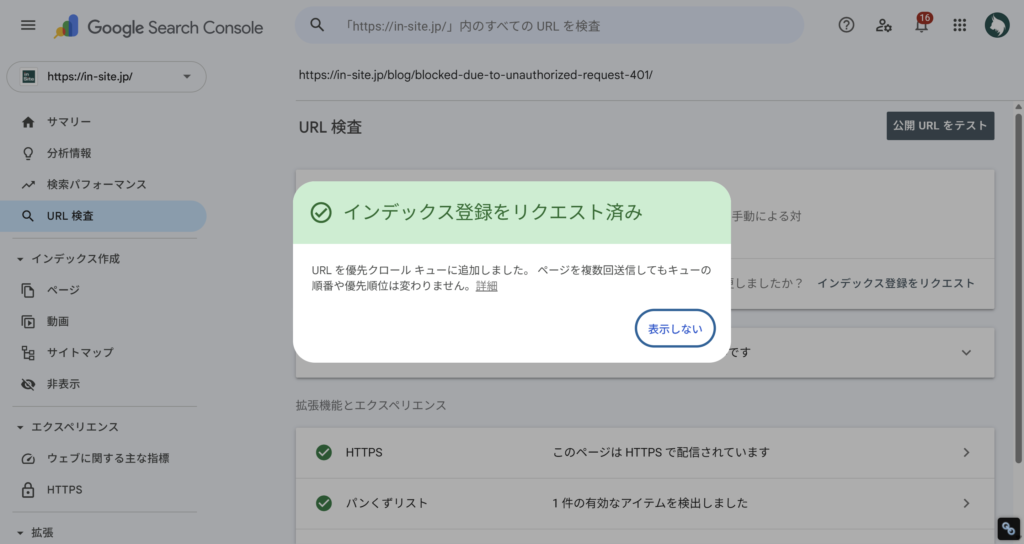
ページを更新した場合も、同じ手順で再クロールをリクエストできます。 例えば、記事の内容を大幅にリライトした後に再度リクエストすれば、更新内容がGoogleに早く伝わるかもしれません。
なお、URL検査ツールからのリクエストにはプロパティごとに1日あたりの上限が設けられています。 大量ページを一括でインデックスさせたい場合は、次に紹介するサイトマップ送信のほうが適しているでしょう。
操作の詳細はURL検査ツール(Google公式ヘルプ)を参照してください。
XMLサイトマップを送信してインデックスを促す方法
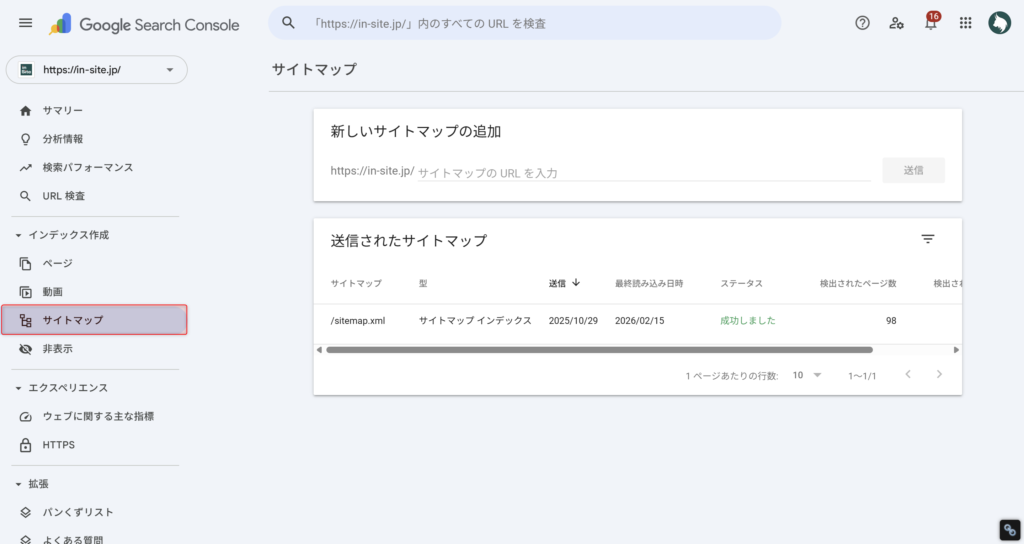
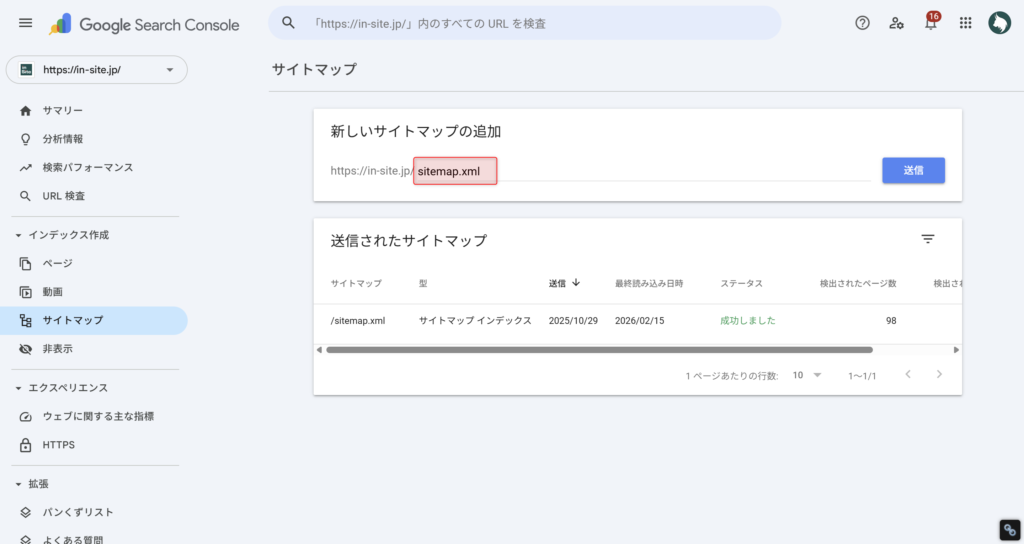
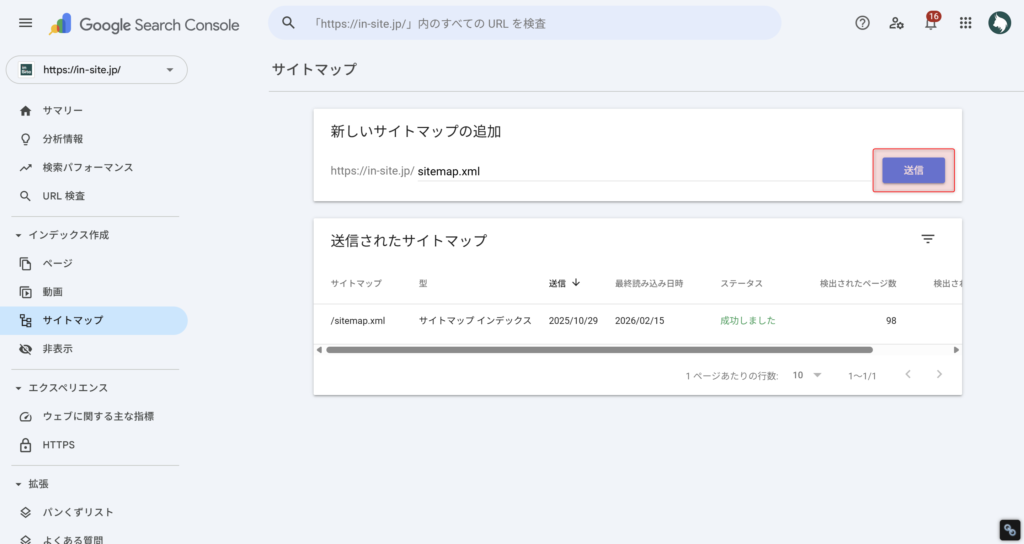
XMLサイトマップの送信は、大量のページを一括でGoogleに通知したい場合に最適な方法です。 URL検査ツールが1ページずつのリクエストであるのに対し、サイトマップなら数百・数千ページを一度に知らせることができます。
送信手順はシンプルで、3ステップで完了します。
ただし、サイトマップにはGoogle公式の仕様上いくつかの制約があります。
- 1つのサイトマップにつき50MB / 50,000 URLが上限
priorityとchangefreqの値はGoogleに無視される- 上限を超える場合はサイトマップインデックスファイルで分割が必要
サイトマップの仕様や作成方法について詳しくは、サイトマップの作成と送信(Google公式)が参考になります。
重要な点として、サイトマップの送信はインデックス登録を保証するものではありません。あくまでGoogleへの「通知」であり、実際にインデックスするかどうかはGoogleが判断します。
なお、Indexing APIという別のリクエスト方法も存在しますが、これはJobPostingまたはBroadcastEventの構造化データを持つページのみが対象です。 一般的なウェブページには使用できず、デフォルトで200件/日の制限もあります。
対象外のページに誤って使用するとAPI制限に抵触するリスクがあるため、一般サイトでは基本的にURL検査ツールとサイトマップ送信を活用しましょう。
インデックス登録されたか確認する方法
リクエスト後にインデックス登録が完了したかどうかは、3つの方法で確認できます。 個別ページの正確な状態を知りたければURL検査ツール、サイト全体の傾向を把握したければページインデックスレポート、手軽に簡易チェックしたければsite:コマンドが便利です。
URL検査ツールで個別ページを確認する
URL検査ツールは、特定のページのインデックス状態を最も正確に確認できる方法です。
確認手順はリクエスト時とほぼ同じで、URL検査ツールに対象URLを入力するだけです。 検査結果画面に表示されるステータスの意味は次のとおりです。
- 「URLはGoogleに登録されています」:インデックス済み。検索結果に表示される対象になっている
- 「URLがGoogleに登録されていません」:未インデックス。理由の確認と対処が必要
さらに、カバレッジ情報からはクロール日時、インデックス作成日時、canonical URLも確認できます。 Googleが選択したcanonical URLが意図したものと異なる場合は、canonical設定の見直しが求められるかもしれません。
大量のページを効率的に確認したい場合は、Inspection APIでインデックス状態を自動チェックするツールの活用も検討してみてください。 URL Inspection APIを使えば、1日2,000クエリ(1分あたり600クエリ)の範囲で自動化が可能です。
なお、site:URLでの検索は簡易確認には使えますが正確性に欠けるため、最終的な判断はURL検査ツールの結果を信頼すべきでしょう。
ページインデックスレポートで全体を把握する
ページインデックスレポートを使えば、サイト全体のインデックス状況を一覧で把握できます。 Search Console左メニューの「ページ」(旧名称はインデックスカバレッジ)から確認しましょう。
レポートでは、ページが以下のステータスに分類されています。
| 項目 | 説明 |
|---|---|
| 有効 | インデックス登録済みのページ数 |
| 除外 | インデックスされていないページ数と、その理由の内訳 |
| エラー | サーバーエラーやリダイレクトエラーなど、対処が必要な問題 |
「除外」に分類されたページのうち、意図的に除外しているもの(noindexを設定したページなど)と、意図せず除外されているものを区別することが大切です。 対処すべき除外と無視してよい除外の切り分けは、SEO担当者の重要な判断ポイントと言えるでしょう。
各ステータスの意味を詳しく知りたい場合は、インデックスカバレッジの全ステータス解説が参考になります。 また、未登録ページを特定する具体的な手順はインデックスに登録されていないページ数の確認方法でまとめています。
レポートの読み方の詳細は、ページインデックスレポート(Google公式ヘルプ)も併せて確認してみてください。
site:コマンドで簡易的に確認する
site:コマンドは、Search Consoleにログインしなくても使える手軽な確認方法です。
Google検索で site:対象URL と入力し、検索結果に該当ページが表示されればインデックス済みと判断できます。
例えば site:https://example.com/page/ と検索すれば、そのページがインデックスされているかが分かります。
サイト全体のインデックス状況を概算で把握したい場合は、site:example.com で検索すると、インデックス済みページ数の目安を確認できるでしょう。
ただし、site:コマンドにはいくつかの注意点があります。
- 結果はあくまで概算であり、正確なインデックス状況の把握には向かない
- 検索結果に表示されなくても、インデックス自体はされている可能性がある
- Google公式もsite:コマンドは「テスト用のツールではない」と明言している
site:コマンドは手軽だが不正確、URL検査ツールは正確だがSearch Consoleへのログインが必要です。 日常的な簡易チェックにはsite:コマンド、正確な状態確認にはURL検査ツールと、状況に応じて使い分けるのがよいでしょう。
ページがインデックスに登録されない原因と対処法
インデックス登録をリクエストしてもページが登録されない場合、原因は大きく「コンテンツ品質」「技術的な設定ミス」「クロールの問題」の3カテゴリに分けられます。
問題を切り分けるときは、noindexタグの有無 → robots.txtの設定 → canonical設定 → コンテンツ品質 → クロール状況、という順番で確認するのが効率的です。
コンテンツ品質の問題
リクエストしてもインデックスされない場合、最も根本的な原因はコンテンツの品質にあるかもしれません。
Googleは2024年3月のコアアップデートで、検索結果から低品質コンテンツを45%削減したと公式ブログで発表しています。 インデックスの基準は以前よりも厳しくなっていると考えるべきでしょう。
Googleがインデックスしないと判断する主な品質要因は次のとおりです。
| 項目 | 説明 |
|---|---|
| 薄いコンテンツ | 情報量が不十分で、ユーザーの検索意図を満たせないページ |
| 重複コンテンツ | サイト内外の他ページと実質的に同じ内容のページ |
| 自動生成コンテンツ | 付加価値のない機械的に生成されたページ |
GoogleのJohn Mueller(Search Advocate)は「手動でのインデックス送信に頼る状況であれば、まずサイトの品質を改善すべき」と述べています。
この発言を裏付けるデータもあります。 IndexCheckrの調査によると、インデックス送信ツールの成功率は29.37%にとどまり、約7割のページは送信後もインデックスされないままでした。
インデックス登録リクエストだけに頼るのではなく、E-E-A-T(経験・専門性・権威性・信頼性)を意識したコンテンツの改善が根本的な解決策になります。
技術的な設定ミス(noindex・robots.txt・canonical)
コンテンツの品質に問題がなくても、技術的な設定ミスがインデックスを阻んでいるケースは少なくありません。 確認すべきポイントは主に3つあります。
noindexタグ
<meta name="robots" content="noindex">がページに設定されていると、Googleはそのページをインデックスしません。
CMSのデフォルト設定やプラグインの影響で、意図せず付与されているケースが多いため注意が必要です。
| 項目 | 説明 |
|---|---|
| 確認方法 | URL検査ツールで「noindexにより除外」と表示されるかチェックする |
| 対処法 | まとめHTMLソースまたはHTTPヘッダーからnoindexを削除する |
詳しい対処手順はnoindexタグによるインデックス除外の対処法で解説しています。
robots.txt
Disallowルールで対象URLへのクロールがブロックされている場合、ページがクロールされないためインデックスされる確率が低くなります。
| 項目 | 説明 |
|---|---|
| 確認方法 | Search Consoleの「robots.txtテスター」またはURL検査ツールで確認する |
| 対処法 | まとめ該当URLのDisallowルールを解除する |
なお、robots.txtでブロックしていてもnoindexを設定していなければ、外部リンク経由でインデックスされることがある点も覚えておきましょう。
詳しい対処手順はrobots.txtタグによるインデックス除外の対処法で解説しています。
canonical
別のURLにcanonicalタグが向いている場合、指定元のページはインデックスされません。
| 項目 | 説明 |
|---|---|
| 確認方法 | URL検査ツールの「ユーザーが指定した正規URL」と「Googleが選択した正規URL」を比較する |
| 対処法 | canonical設定を見直し、自己参照canonicalが正しく設定されているか確認する |
特にサイトリニューアルやURL変更の際に、古いcanonical設定が残っていないか入念にチェックすることが大切です。
クロールに関する問題(検出・クロール済みで未登録)
ページインデックスレポートに「検出 – インデックス未登録」や「クロール済み – インデックス未登録」と表示されている場合は、クロール段階での問題が疑われます。
「検出 – インデックス未登録」の場合
Googleがページの存在を発見したものの、まだクロールしていない状態を指します。
| 項目 | 説明 |
|---|---|
| 主な原因 | クロールバジェットの不足、サーバーの応答速度が遅い |
| 対処法 | サイトマップの送信、内部リンクの最適化、サーバー応答速度の改善 |
この問題の詳しい対策は、「検出 – インデックス未登録」の対策を参照してください。
「クロール済み – インデックス未登録」の場合
Googleがページをクロールしたものの、インデックスする価値がないと判断された状態です。
| 項目 | 説明 |
|---|---|
| 主な原因 | コンテンツの独自性や価値の不足、他ページとの類似性 |
| 対処法 | コンテンツの独自性と網羅性を強化する |
こちらの詳しい対処法は、「クロール済み – インデックス未登録」の原因と対処法にまとめています。
GoogleのGary Illyes氏は2026年2月の発言で、クロール問題の75%はURLの重複・肥大化が原因だと指摘しています。
なお、クロールバジェットが問題になるのは主に100万ページ以上の大規模サイトです。 小〜中規模のサイトでは通常問題にならないため、まずはコンテンツ品質と技術設定の確認を優先しましょう。
クロールバジェットに関する公式情報は、クロールバジェットの管理(Google公式)で確認できます。
インデックス登録リクエスト時の注意点
インデックス登録のリクエストには、仕様上の制約がいくつかあります。 これらを正しく理解しておけば、不必要な作業やトラブルを避けられるでしょう。
1日あたりのリクエスト数に上限がある
URL検査ツールからのインデックス登録リクエストは、プロパティごとに1日あたりの送信数に上限があります。
具体的な上限数はGoogleが公開していませんが、短時間に大量のリクエストを送ると一時的に制限がかかります。数十ページ程度であれば問題ありませんが、数百ページ以上を一度にインデックスさせたい場合は、URL検査ツールよりもサイトマップ送信を活用するのが現実的です。
参考として、関連するAPIの制限値は以下のとおりです。
- Indexing API – デフォルト200件/日(JobPosting/BroadcastEvent対象ページのみ)
- URL Inspection API – 1日2,000クエリ、1分600クエリ
登録完了まで数日〜数週間かかる場合がある
リクエストを送信したからといって、すぐにインデックスされるわけではありません。
Google公式ドキュメント「Googleに再クロールをリクエストする(Google公式)」にも、クロールには数日〜数週間かかる場合があると明記されています。
ただし、実務の肌感覚としては、ページの品質やサイトの信頼性に問題がなければ数分〜数時間のうちにインデックスされるケースが多いです。
逆に時間がかかる場合は、コンテンツ品質や技術的な設定に問題を抱えている可能性があるため、本記事の原因と対処法の章を確認してみてください。
リクエスト送信完了はあくまで「リクエストの受付」に過ぎません。 焦って何度も再送信する必要はなく、まずは数日待ってからURL検査ツールで状態を確認するのが得策です。
複数回リクエストしてもクロールは早くならない
同じURLに対してリクエストを繰り返しても、クロールの優先度は上がりません。 これはGoogle公式ドキュメントに明記されている事実です。
複数回リクエストしても処理が早まるわけではなく、リクエスト枠を消費するだけの結果になります。 むしろ、リクエスト回数に頼るよりもサイトの基盤改善に注力するほうが効果的です。
具体的には、次のような施策が有効でしょう。
- 内部リンクの効果とSEOに強い貼り方を参考にしたリンク構造の整備
- サイトマップを常に最新の状態に維持する
- サーバーの応答速度を改善する
- コンテンツの品質そのものを向上させる
John Mueller氏も繰り返し述べているように、「手動でのインデックス送信に頼る状況であれば、まずサイトの品質を改善すべき」という姿勢が重要です。
よくある質問(FAQ)
サーチコンソールのインデックス登録に関して、よく検索される質問とその回答をまとめました。
大量のページをまとめてインデックスさせたい場合は、サイトマップを作成してSearch Consoleから送信する方法が効率的でしょう。
手順の詳細は本記事のリクエスト方法の章で解説しています。
逆に、インデックスされていないページは検索結果に一切表示されないため、SEO施策の前提条件と言えるでしょう。ただし、インデックス登録は検索結果への表示を保証するものではなく、検索クエリとの関連性や品質評価によって表示順位が決まります。
IndexCheckrの調査ではインデックス送信の成功率が29.37%にとどまっており、品質改善なしではリクエストだけで解決しないケースが大半です。
原因別の詳しい対処法は本記事の原因と対処法の章を参照してください。
複数回リクエストしても処理が早まることはないため、送信後は数日待ってからURL検査ツールで結果を確認しましょう。
インデックスされない場合のステータス一覧
インデックスされない場合のステータスの一覧を以下の表にまとめました。エラーや除外でページがうまくインデックス登録されないという方は参考にしてください。
| 大分類 | カテゴリ | ステータス名 | 対処の必要性 |
|---|---|---|---|
| 登録済み | – | ページはインデックスに登録済みです | 不要 |
| 警告あり | robots.txtによりブロックされましたが、インデックスに登録しました | 確認推奨 | |
| コンテンツのない状態でページがインデックスに登録されています | 確認推奨 | ||
| 未登録 | エラー | サーバーエラー(5xx) | 高い |
| リダイレクトエラー | 高い | ||
| 未承認のリクエスト(401)が原因でブロックされました | 高い | ||
| アクセス禁止(403)が原因でブロックされました | 高い | ||
| 見つかりませんでした(404) | 状況による | ||
| 他の 4xx の問題が原因で、URL がブロックされました | 高い | ||
| ソフト404 | 高い | ||
| ブロック | robots.txt によりブロックされています。 | 意図的なら不要 | |
| URL に noindex が指定されています | 意図的なら不要 | ||
| クロール・Google判断 | 検出 – インデックス未登録 | 中程度 | |
| クロール済み – インデックス未登録 | 高い | ||
| 重複・正規化 | 代替ページ(適切なcanonicalタグあり) | 不要 | |
| 重複しています。ユーザーにより、正規ページとして選択されていません | 確認推奨 | ||
| 重複しています。Google により、ユーザーがマークしたページとは異なるページが正規ページとして選択されました | 確認推奨 | ||
| ページにリダイレクトがあります | 不要 |
なお、全ステータスについて詳しく解説している「インデックスカバレッジとは?全ステータスの意味と対処法を解説」も参考にしてください。
また、インデックスに登録されないページ数を確認する方法は、「「インデックスに登録されていないページ数」の確認方法と対処法【放置OKなケースも解説】」を参考にしてください。
まとめ
この記事では、サーチコンソールを使ったインデックス登録のリクエスト方法から、確認方法、登録されない場合の原因と対処法、注意点までを解説しました。
要点を整理すると、次のようになります。
- インデックス登録はURL検査ツールとサイトマップ送信の2つの方法がある
- リクエストしても登録される保証はなく成功率は約29%にとどまる
- 複数回リクエストしてもクロール優先度は上がらない
- インデックスされない原因はコンテンツ品質・技術設定・クロール問題の3つ
- リクエストに頼るよりサイト品質の改善が根本的な解決策になる
まず取り組むべきアクションとしては、Search ConsoleのURL検査ツールで重要ページのインデックス状況を確認することから始めてみてください。 そのうえで、ページインデックスレポートから未インデックスページの全体像を把握し、問題があればこの記事で紹介した原因別の対処法に沿って改善を進めましょう。
インデックス登録後のステップとして、サーチコンソールで検索順位を確認・改善する方法も参考になるはずです。 各ステータスの詳細を深掘りしたい場合は、インデックスカバレッジの全ステータス解説も併せてご覧ください。
\ インデックス管理を自動化 /
inSite(インサイト)
サイト内のページのクロール状態を毎日自動でチェック。どれだけのページがインデックスされてなくて原因は何なのか、クローラーは定期的に来ているのかといった情報を常に監視できます。
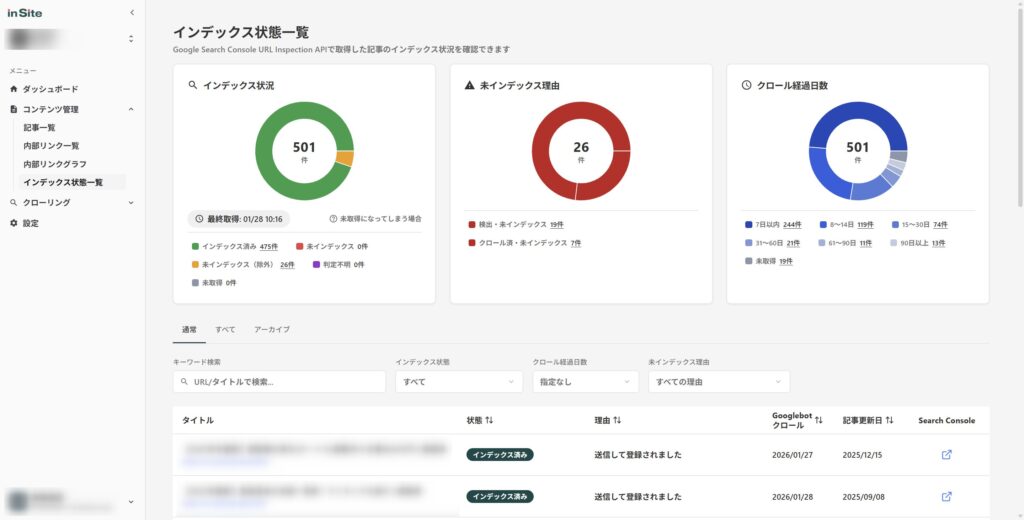
1ページずつURL検査をしなければわからないインデックス状態を常に把握でき、効率よくSEOの打ち手を考えることができます。
無料で試してみる ↗