「内部リンクが適切に設定されているか分からない」「どのページが重要と判断されているか知りたい」といった悩みを抱えるWebサイト運営者は多いでしょう。
Googleサーチコンソールの内部リンクレポートでは、Googleが実際に認識している内部リンクの状況を把握できます。
ただ、詳細な内部リンクの構造はサイト管理・内部リンク管理ツールinSite(インサイト)などを活用するのがおすすめです。
この記事では、Googleサーチコンソールの内部リンクレポートの操作手順から、データの読み方、実際の改善アクションまでを画面キャプチャ付きで詳しく解説します。
\ サチコよりも簡単に内部リンクを可視化 /
inSite(インサイト)
URLとClass名を入力するだけで各記事の内部リンクを自動取得。マトリクス表で内部リンク構造を可視化し、リンク管理を自動化できます。
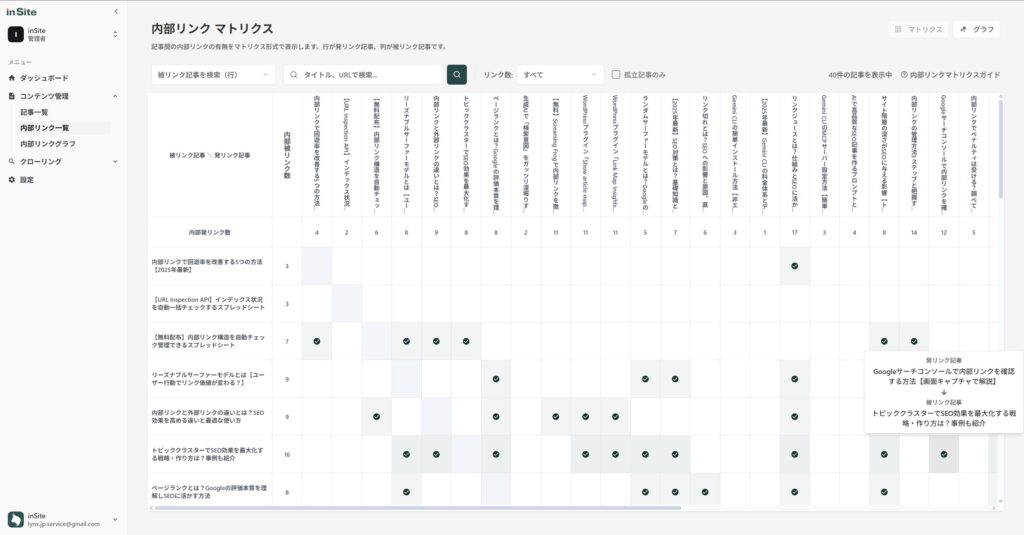
サーチコンソールでは確認できない詳細な内部リンク構造を、手間なく把握できます。
無料で試してみる ↗Googleサーチコンソールの内部リンクレポートで確認できること
Googleサーチコンソールの内部リンクレポートでは、自サイト内からリンクされている上位ページの一覧が確認できます。 具体的には、各ページへのリンク数とリンク元ページの詳細を数値で把握可能です。
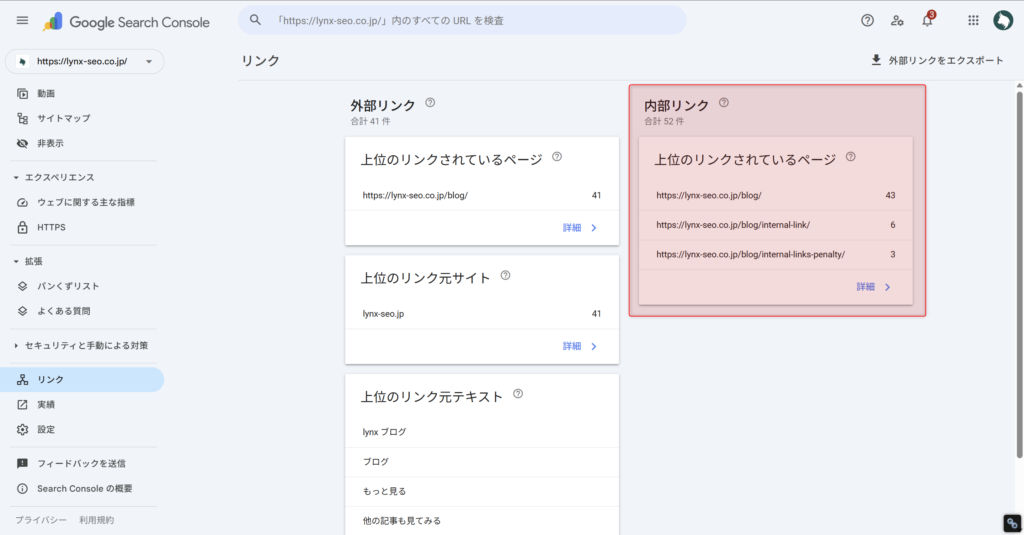 サーチコンソールの内部リンクレポートのキャプチャ画像
Google Search Console公式ヘルプによると、このレポートは「サイト上のすべてのリンクを網羅したものではない」サンプルデータが表示されます。また、表の行数は1,000行に制限されており、重複するリンクは自動的に統合される仕様になっています。
つまり、完全な内部リンク状況ではなく、Googleが重要と判断したページを中心とした代表的なリンク情報が確認できると理解しておきましょう。
これらの制限事項を理解した上であれば、内部リンクの最適化を行うための指針の一つとして活用できるでしょう。
(参考)そもそも内部リンクとは?SEOにおける3つの役割
内部リンクとは、同じWebサイト内のページ同士を結ぶリンクのこと。適切に設置すれば、クローラビリティ向上・リンクジュース分配・ユーザー回遊促進の3つの効果が得られます。
サーチコンソールで内部リンクを確認する前に、これら3つの役割を押さえておきましょう。
| 項目 | 説明 |
|---|---|
| クローラビリティの向上 | Googleのクローラーは、リンクをたどってページを発見・巡回します。内部リンクが適切に設置されていれば、新規ページがすばやくインデックスされ、リライト時の再評価も早くなります。 |
| リンクジュースの分配 | 内部リンクには、ページの「評価」を他のページに伝える力があります。重要なページに多くの内部リンクを集めることで、そのページのSEO評価を高められます。 |
| ユーザー回遊の促進 | 関連性の高いページへのリンクは、ユーザーが求める情報へスムーズに案内できます。結果として、サイト内の滞在時間や回遊率が向上し、間接的にSEO評価も高まります。 |
これらの効果を最大化するためにも、Googleサーチコンソールで定期的に内部リンクの状況を確認することが重要です。
内部リンクのSEOにおける役割や効果、最適化する方法については以下の記事で詳しく解説しています。
関連記事 内部リンクの効果とは?SEOに強い最適な貼り方 →Googleサーチコンソールで内部リンクを確認する方法
ここからは、実際にGoogleサーチコンソールで内部リンクを確認する具体的な手順を解説します。
複数のサイトを運営している場合は、画面左上のプロパティ選択から確認したいサイトを選びます。
リンクレポートの画面が表示されたら、「内部リンク」セクションを確認してください。このセクションでは「自分のサイト内からリンクされている上位のページ」として、内部リンク数の多い順にページが一覧表示されます。
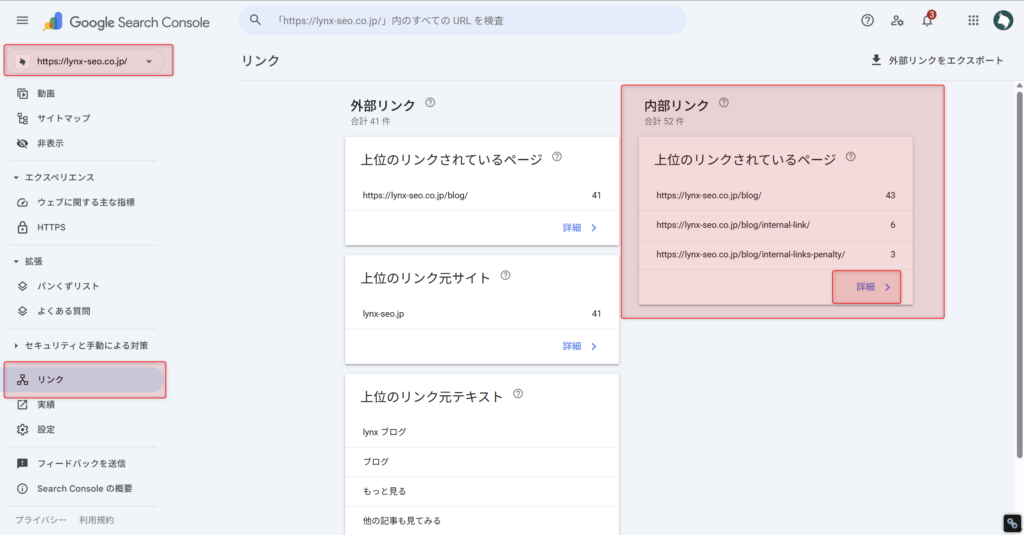
各ページの右側に表示されている数値が、そのページへの内部リンク数です。
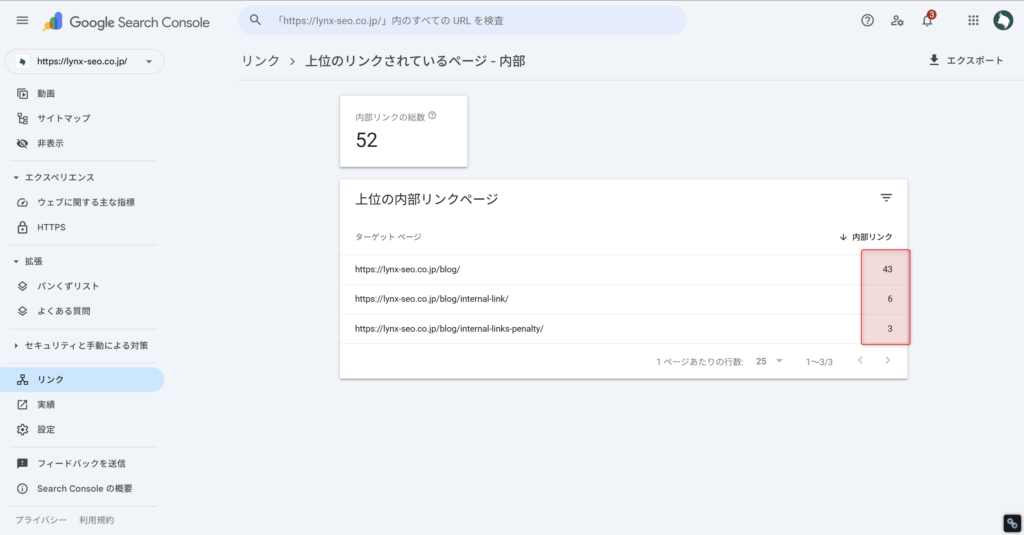 サーチコンソール上に表示される内部リンクされているページの一覧とリンク数
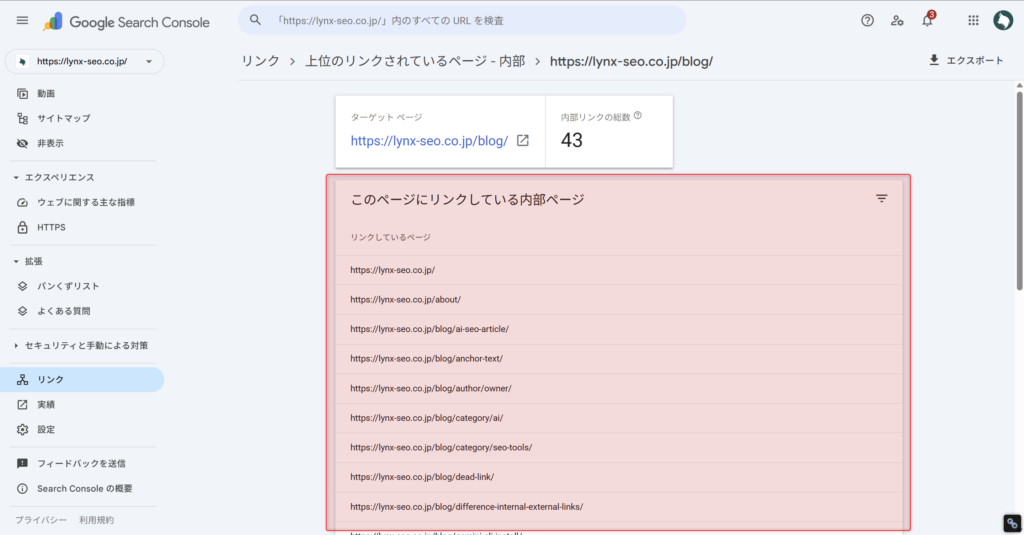
各行をクリックすると、そのURLに対して実際にリンクしているページの詳細が確認できます。
リンク元ページのURL、リンクテキスト、リンク数などの詳細情報が表示されるため、どのページからどのような文脈でリンクされているかが把握できるでしょう。
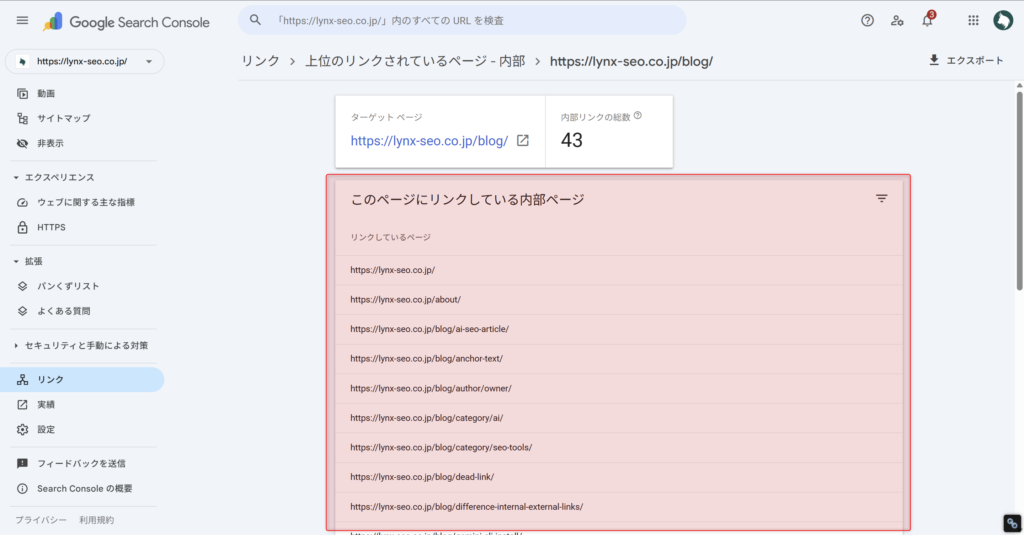 サーチコンソール上に表示される指定のページに内部リンクしているページの一覧
内部リンクレポートで確認すべき3つのポイント
サーチコンソールの内部リンクレポートでは、以下の3点を確認しましょう。
- 各ページへのリンク数
- リンク元ページ
- 重要ページへのリンク状況
また、Googleサーチコンソールの内部リンクレポートでは確認できませんが、アンカーテキストのチェックも重要です。 アンカーテキストは、目視やinSiteなどの内部リンクチェックツールを活用すれば、確認することができます。
1. 各ページへのリンク数
Googleサーチコンソールの内部リンクレポートの一覧で、各ページが何本の内部リンクを受けているかを確認しましょう。
リンク数が少ない場合は、関連記事からのリンク追加を検討しましょう。
2. リンク元ページ
Googleサーチコンソールの内部リンクレポートに表示されている一覧から任意のURLをクリックすると、そのページにリンクしている「リンク元ページ」が表示されます。
この情報から、どのページからリンクされているかを把握するようにしましょう。
3. 重要ページへのリンク状況
Googleサーチコンソールの内部リンクレポートで、コンバージョンに直結するページや、SEOで上位を狙いたいページへのリンクが十分かをチェックしましょう。
重要ページへのリンクが少なければ優先的に追加するようにしてください。
(参考)アンカーテキストも忘れずにチェック
内部リンクにおいてはアンカーテキスト(リンクに設定されているテキスト)も重要です。
サーチコンソールの内部リンクレポートでは確認できませんが、サイトを目視で確認するか、inSite(インサイト)などの内部リンクチェックツールを活用しましょう。
「こちら」「詳細」などの曖昧なアンカーテキストは、リンク先の内容を表す具体的なテキストに変更すべきです。 inSiteなら内部リンクのアンカーテキストを一覧で確認・管理できるのでおすすめです。
Googleサーチコンソールの内部リンクレポートで重要度の高いページを特定する方法
Googleサーチコンソールの内部リンクレポートのデータを活用すれば、サイト内でリンクジュースが集まっているページを特定できます。
Web担当者Forumの1800サイト調査によると、内部リンク数とトラフィックには明確な相関関係があることが判明しています。 40-44本の内部リンクを集めるページは、リンク数の少ないページと比較して4倍のトラフィックを獲得していました。
Googleサーチコンソールの内部リンクレポートで「サイト内で内部リンクが集まっているページ」をチェックし、自身が評価させたいページとの乖離がないかをチェックして内部リンク構造を整えることで、トラフィックの獲得が期待できるでしょう。
Googleサーチコンソールの内部リンクレポートを確認する際は、まずリンク数順でのソート結果に注目してください。
通常、トップページやメインカテゴリページが上位に表示されるのが自然です。これらのページは、サイトの構造上、多くのページからリンクを受けやすい位置にあるためです。
通常の記事ページの中で、重要なページに内部リンクが集まっているかどうかも重要なチェック項目です。
前述の調査データを参考にすると、40本前後の内部リンクを集めているページは、SEO効果が高いと判断できます。
一方で、50本を超えるとトラフィックが減少する傾向も確認されており、適切なリンク数には上限があることが分かります。
トップページなどのように、記事ページよりもトラフィックが少なくなるページは内部リンク数が多くなる傾向にあるという側面もあるため、あくまで目安です。
自サイトの重要ページが適正なリンク数を獲得しているか、このデータを基準に評価してみてください。
Googleサーチコンソールで問題のあるページを発見する方法
Googleサーチコンソールの内部リンクレポートで現状を把握したら、データから問題点を発見できます。
まずは、内部リンクレポートで極端にリンク数が少ないページを特定してください。
重要なコンテンツにも関わらずリンク数が5本以下のページは、サイト内で適切に評価されていない可能性があります。
問題を発見したページは、以下の記事で解説している手法で改善できます。
関連記事 内部リンクの効果とSEOに強い最適な貼り方 →Googleサーチコンソールで定期的にリンク数の変化をチェックし、改善効果を確認することが大切です。
内部リンクのチェックに合わせて、インデックスに登録されていないページがないかもチェックしておきましょう。
関連記事 「インデックスに登録されていないページ数」の確認方法と対処法【放置OKなケースも解説】 →内部リンクを最適化する5つの改善方法
Googleサーチコンソールで内部リンクの問題点を発見したら、以下の5つの改善アクションを実施しましょう。
- 重要ページへのリンク追加
- リンク切れの修正
- アンカーテキスト最適化
- サイト階層見直し
- 孤立ページの解消
Googleサーチコンソールで内部リンク数が少ないと分かった重要ページに対して、関連性の高い既存記事から内部リンクを追加しましょう。
ポイントは「関連性」です。テーマが近い記事からリンクすることで、Googleにページ同士の関連性を正しく伝えられます。
リンク先が404エラーになっている場合は、早急に対応しましょう。
正しいURLに修正するか、該当リンクを削除してください。ページを移動した場合は301リダイレクトの設定も検討してください。
「こちら」「詳細」などの曖昧なアンカーテキストを、リンク先の内容を表す具体的なテキストに変更しましょう。ただし、キーワードの詰め込みすぎは逆効果です。
重要ページがトップページから3クリック以上離れている場合は、グローバルナビやパンくずリストの見直しを検討しましょう。
内部リンクが0のページ(孤立ページ)は、クローラーに発見されにくく、SEO効果を発揮できません。関連記事からの内部リンクを必ず設置しましょう。
これらの改善を実施したら、サーチコンソールで定期的に効果を確認することが大切です。
関連記事 【2026年最新】内部リンクとは?SEO効果を高める貼り方と最適化のポイント → 関連記事 内部リンクの管理方法3ステップと把握すべき6つのポイント【おすすめ管理ツールも紹介】 →内部リンクを変更・削除する前のチェックポイント
ページのURL変更や削除を行う前に、必ずサーチコンソールでそのページへの内部リンク状況を確認してください。 リンク切れを放置すると、ユーザー体験とクローラビリティの両方が悪化します。
サーチコンソールのリンクレポートで該当URLを検索すれば、そのページにリンクしている他のページが一覧で確認できます。この情報を元に、以下の対応を行いましょう。
| 状況 | 対応方法 |
|---|---|
| URLを変更する場合 | 旧URLから新URLへ301リダイレクトを設定 |
| ページを削除する場合 | リンク元ページからリンクを削除、または代替ページへリンク先を変更 |
| リダイレクト設定後 | 内部リンクのURLも新URLに書き換え(リダイレクトチェーンを防ぐ) |
リンク切れを放置すると、ユーザー体験の悪化だけでなく、クローラビリティの低下にもつながります。 ページの移動・削除時は必ずこのチェックを行いましょう。
関連記事 リンク切れとは?SEOへの影響と原因、直し方を完全解説 →Googleサーチコンソール以外の内部リンクチェックツール
Googleサーチコンソール以外で内部リンクを詳細に確認するなら、inSite(インサイト)とScreaming Frogがおすすめです。 それぞれ特徴が異なるため、目的に応じて使い分けましょう。
| ツール | 料金 | 特徴 | おすすめの用途 |
|---|---|---|---|
| inSite(インサイト) | 有料(14日間の無料トライアルあり) | 記事情報を自動取得し管理。内部リンクをマトリクス表で可視化でき、内部リンクの管理を自動化 | 継続的な管理や最適化 |
| Screaming Frog | 無料(500URLまで) | サイト全体をクロールし、詳細なリンクデータを取得 | 詳細な分析・リンク切れチェック |
| Googleサーチコンソール | 無料 | Googleが認識している内部リンク数を確認可能。一部のデータのみ | 定期的な現状チェック |
Googleサーチコンソールだけでは全体像の把握が難しい場合は、他ツールとの併用がおすすめです。
関連記事 内部リンクチェックツール8選と調べ方【チェックポイントも解説】 → 関連記事 内部リンク可視化ツールおすすめ7選【SEO担当者向け】 →よくある質問(FAQ)
- inSite(インサイト) URLとClass名を入力するだけで各記事情報を自動取得し、管理できるツール。内部リンク構造をマトリクス表で可視化し、内部リンクの管理を自動化できる。
- Screaming Frog サイト全体をクロールし、全ページの内部リンクを詳細に分析できる無料ツール(500URLまで無料)
- Show Article Map WordPressプラグインで、記事間のリンク関係を視覚的に確認可能
「数」ではなく「関連性」と「ユーザーにとっての有用性」を意識して、内部リンク構造を最適化しましょう。
表示されるデータはサンプリングされたものであり、リアルタイムではありません。大きな変更を加えた場合は特に、反映まで時間がかかります。定期的にモニタリングを続けましょう。
内部リンクチェックにはサイト管理自動化ツール inSite(インサイト)がおすすめ
より詳細な内部リンクのチェック・分析が必要な場合は、サイト管理・内部リンク管理ツールinSite(インサイト)がおすすめです。
内部リンク・サイト管理ツールinSite(インサイト)のイメージ画像
inSite(インサイト)は、サイト内のSEO情報(タイトル・ディスクリプション・見出し構成など)や内部リンクの管理・最適化に特化したツールです。
- 記事のSEO情報を自動取得
- 各記事の内部リンクの自動取得
- 内部リンク構造のマトリクス表による可視化
- AIによる内部リンク提案機能(予定) など
inSite(インサイト)を使えば、サイト管理を自動化できます。 ブラックボックス化しがちな内部リンクのチェック/管理を効率化することで、本当に必要なことに時間を投下できるようになります。
まとめ
- サーチコンソールの内部リンクレポートでGoogleが認識しているリンク状況を確認できる
- 各ページへのリンク数・リンク元ページ・重要ページへのリンク状況をチェックすべき
- 内部リンク数とトラフィックには相関があり40本前後が効果的とされる
- レポートはサンプルデータで1,000行制限があるため完全な情報ではない
- より詳細な分析にはinSiteやScreaming Frogとの併用がおすすめ
Googleサーチコンソールの内部リンクレポートを使えば、Googleが認識している内部リンク状況を無料で確認でき、SEO改善に活かせます。
左メニューの「リンク」から内部リンクセクションを開き、以下のポイントをチェックしましょう。
- 各ページへの内部リンク数
- 重要ページへのリンクが十分かどうか
- アンカーテキストの適切さ
- リンク切れや孤立ページの有無
確認後は、重要ページへのリンク追加やアンカーテキストの最適化など、具体的な改善アクションを実施することが大切です。
サーチコンソールだけでは全体像の把握が難しい場合は、inSite(インサイト)などのツールを併用して、効率的に内部リンクを管理・最適化していきましょう。
また、Googleサーチコンソールの機能詳細はSearch Console公式ヘルプ(リンクレポート)でも確認できるため、併せてご活用ください。
\ サチコよりも簡単に内部リンクを可視化 /
inSite(インサイト)
URLとClass名を入力するだけで各記事の内部リンクを自動取得。マトリクス表で内部リンク構造を可視化し、リンク管理を自動化できます。
サーチコンソールでは確認できない詳細な内部リンク構造を、手間なく把握できます。
無料で試してみる ↗