
新規記事を作成した際の追加クローリングや、リライト後の更新クローリングの方法を解説します。
追加・更新クローリングには3種類の実施方法があります。用途に合わせて使い分けてください。
どの方法を選ぶか迷ったら、以下を参考にしてください。
新規記事の追加 → 「クローリング(追加)画面」がおすすめ
複数記事のまとめて更新 → 「記事一覧ページ」からが便利
1記事だけサッと更新 → 「記事詳細ページ」からが最速
クローリング(追加)画面から実施する方法
新規記事の追加クローリングや、複数記事の追加・更新をまとめて行いたい場合に最適な方法です。
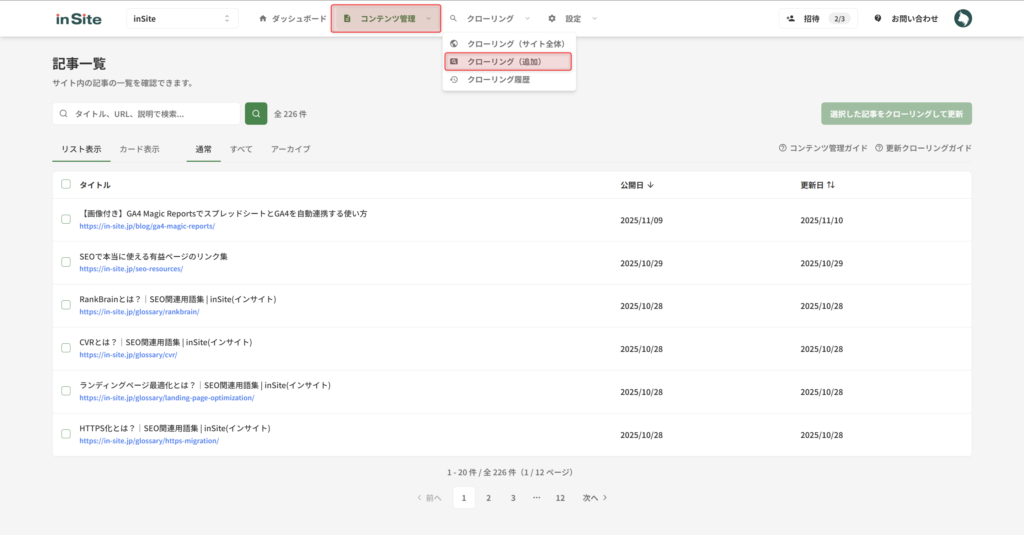
STEP1:クローリング(追加)画面を開く
上部メニューから「クローリング」をクリックし、「クローリング(追加)」を選択します。
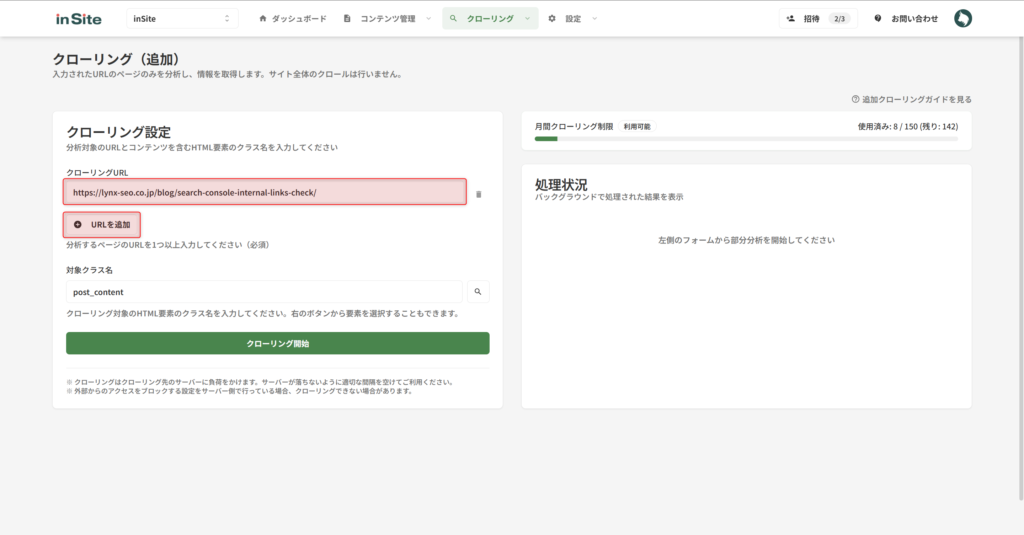
STEP2:クローリングURLを設定する
クローリングしたい記事のURLを入力します。「+URL追加」をクリックすることで、複数のURLをまとめて追加できます。
追加クローリングでは、既にinSiteに登録済みのURLを入力した場合、そのページの情報が最新の内容に更新されます。新規URLの場合は新しい記事として追加されます。
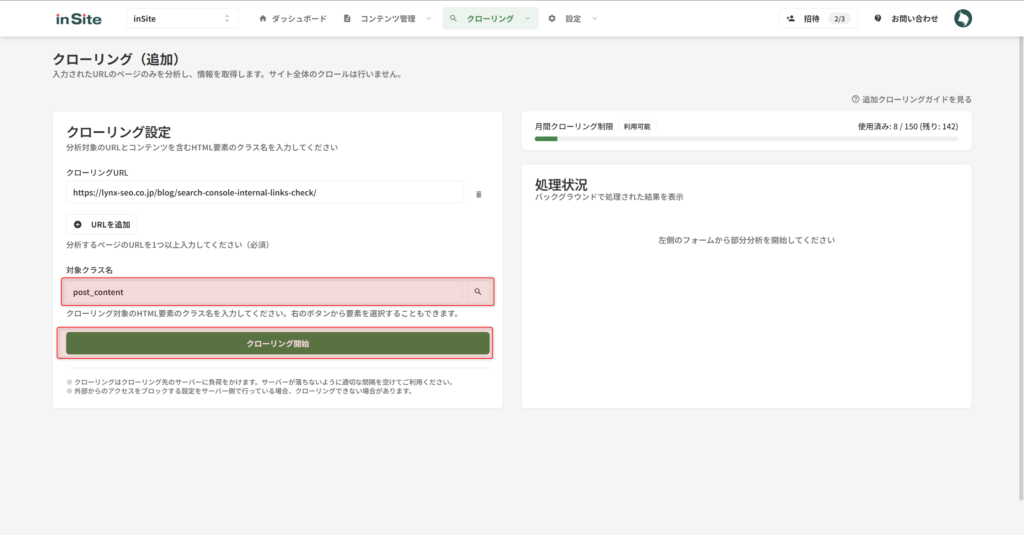
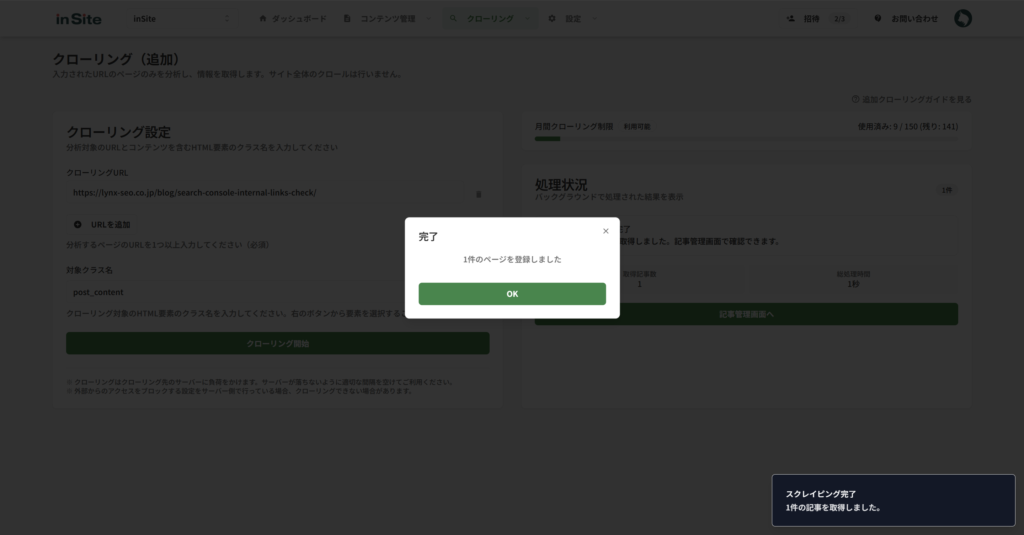
STEP3:クローリングを開始する
クラス名を確認し、「クローリング開始」をクリックします。
記事一覧ページから更新クローリングする方法
複数の既存記事を更新クローリングしたい場合に最適な方法です。
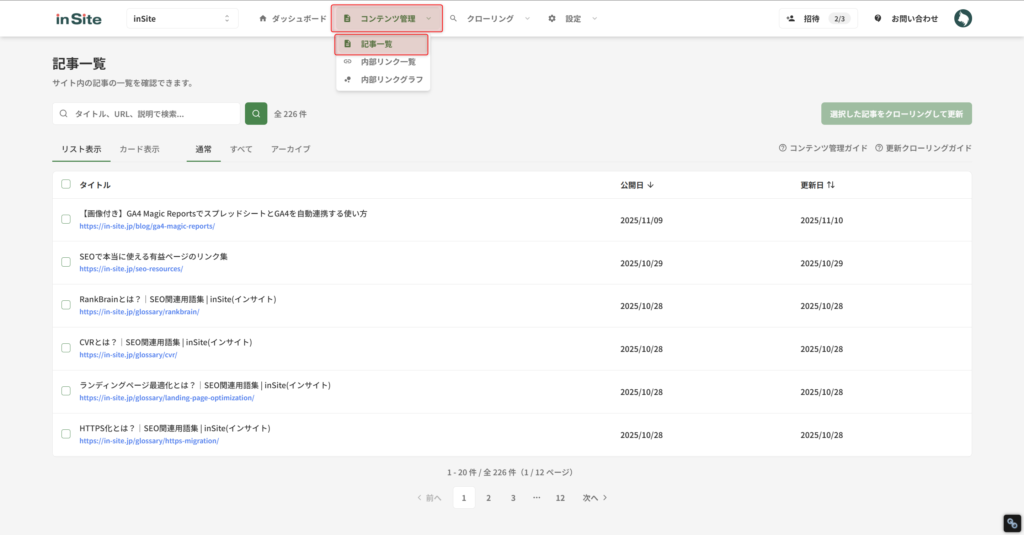
STEP1:記事一覧画面を開く
上部メニューから「コンテンツ管理」をクリックし、「記事一覧」を選択します。
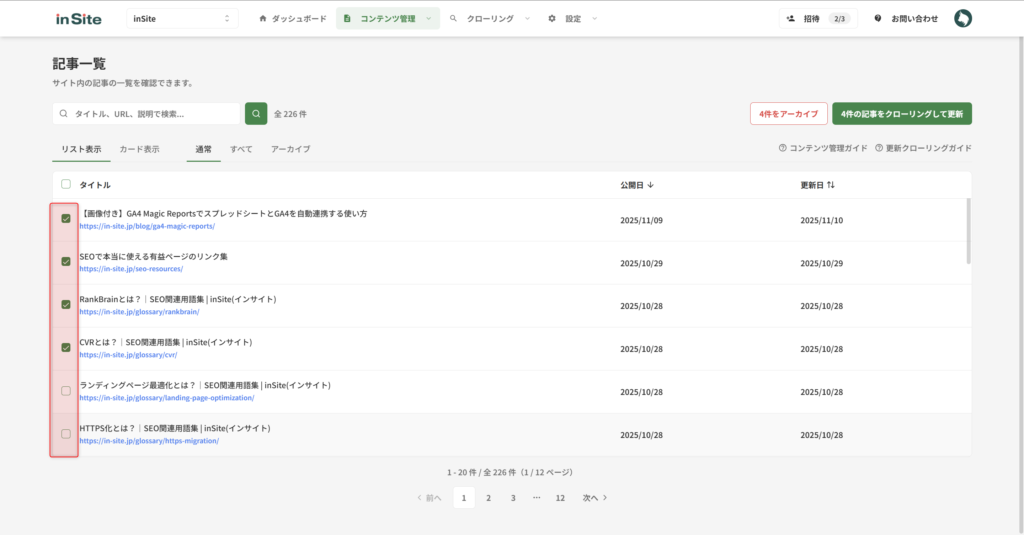
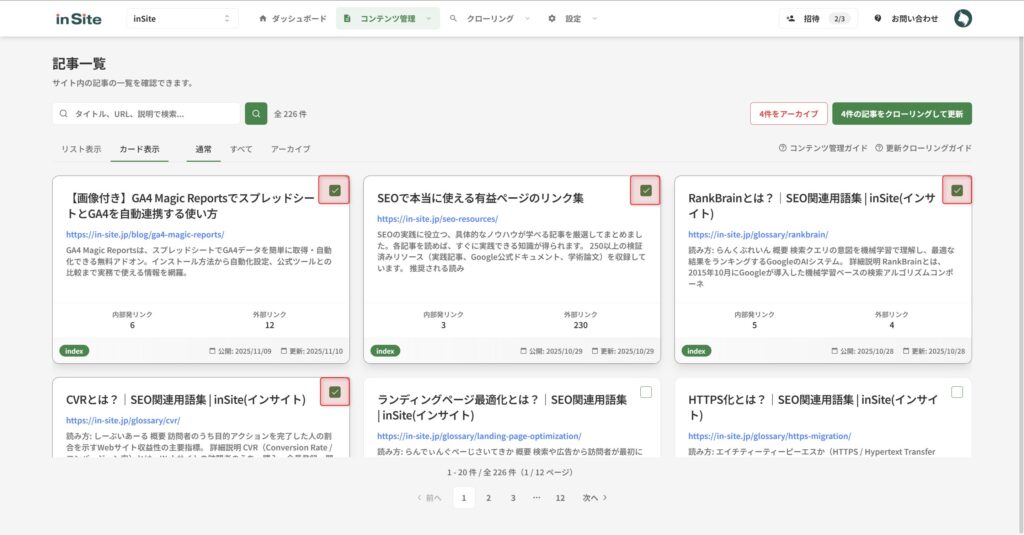
STEP2:更新したい記事を選択する
更新クローリングしたい記事を選択します。カード表示・リスト表示のどちらからでも選択できます。
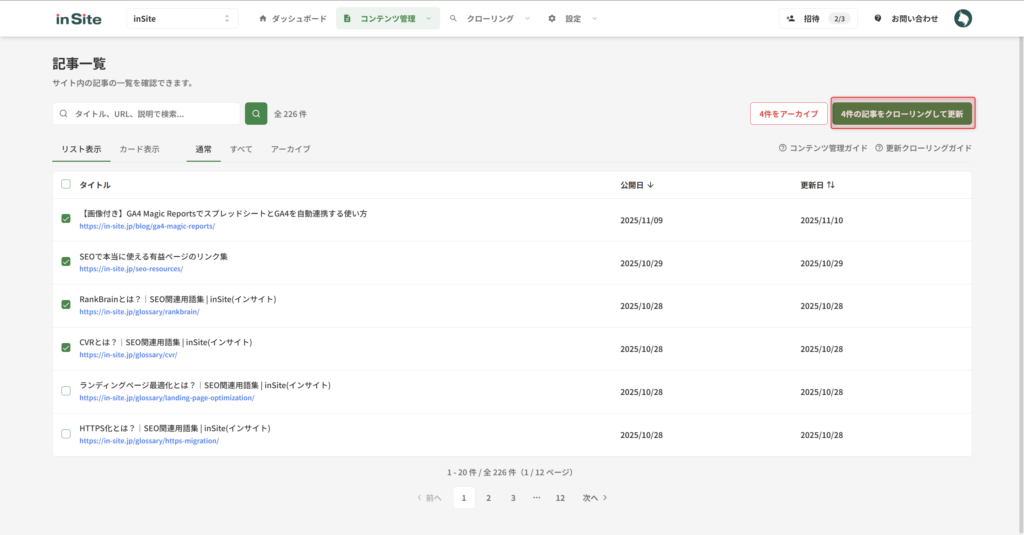
STEP3:クローリング更新を実行する
右上に表示される「◯件の記事をクローリングして更新」をクリックします。
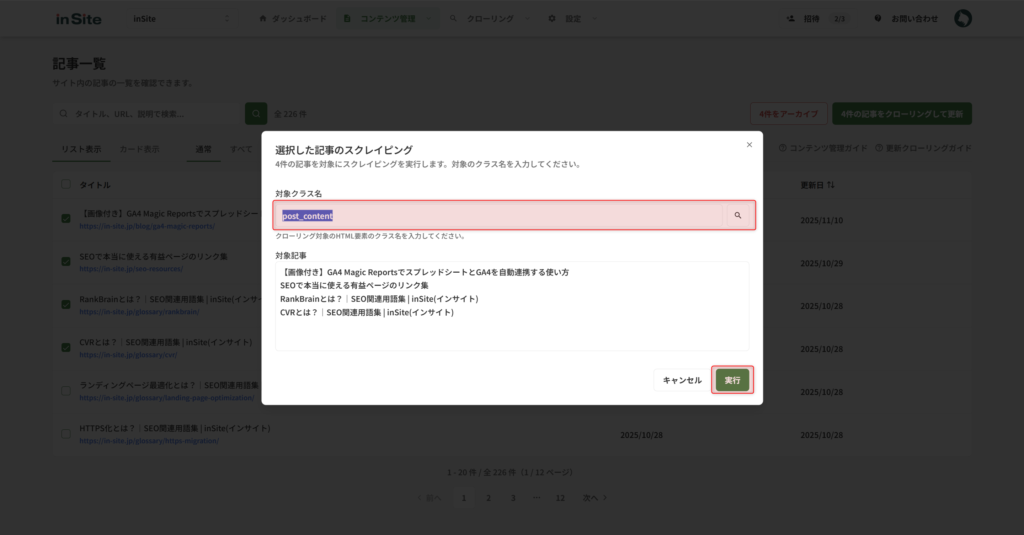
STEP4:設定を確認して実行する
クラス名を確認し、「実行」をクリックします。
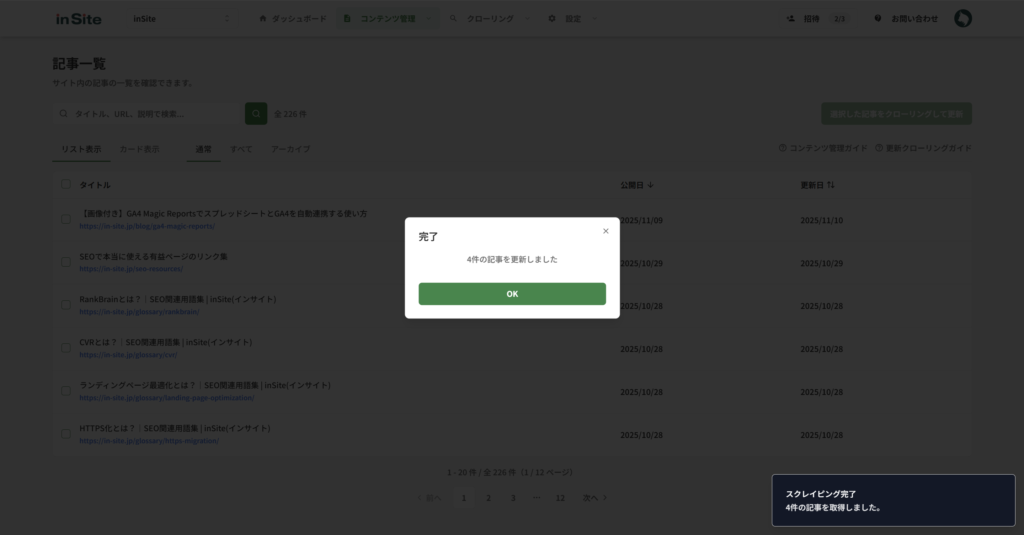
記事詳細ページから更新クローリングする方法
単体の記事を更新クローリングしたい場合に使用します。
この方法では1記事ずつの更新となり、複数記事の同時更新はできません。複数記事をまとめて更新したい場合は、上記の「記事一覧ページから更新クローリングする方法」をご利用ください。
STEP1:記事詳細画面を開く
記事一覧から更新したい記事をクリックして、記事詳細画面を開きます。
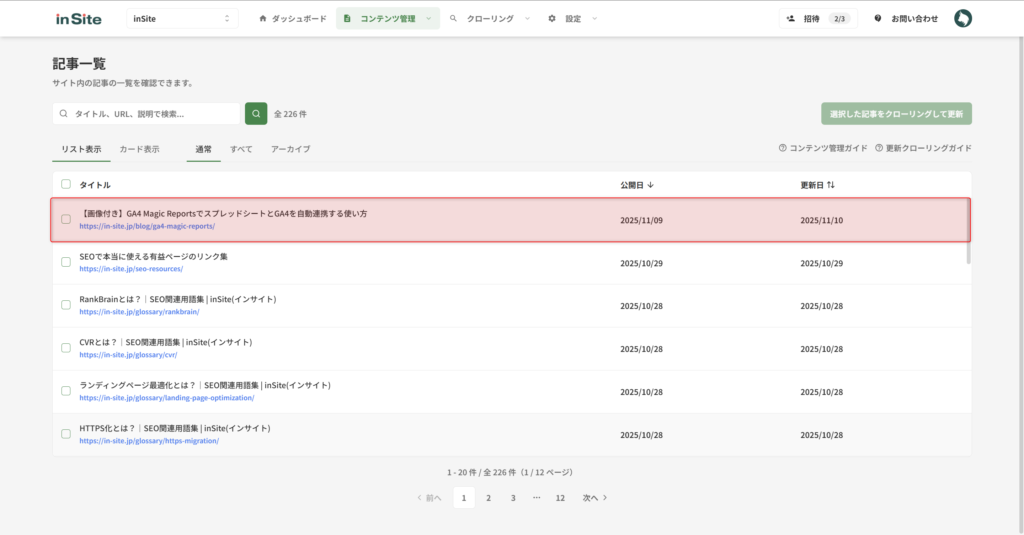
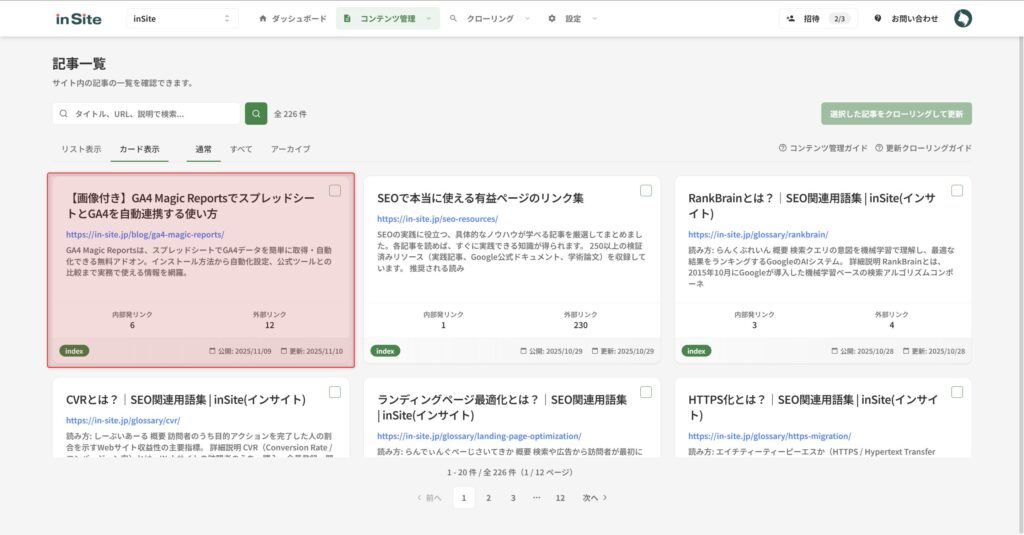
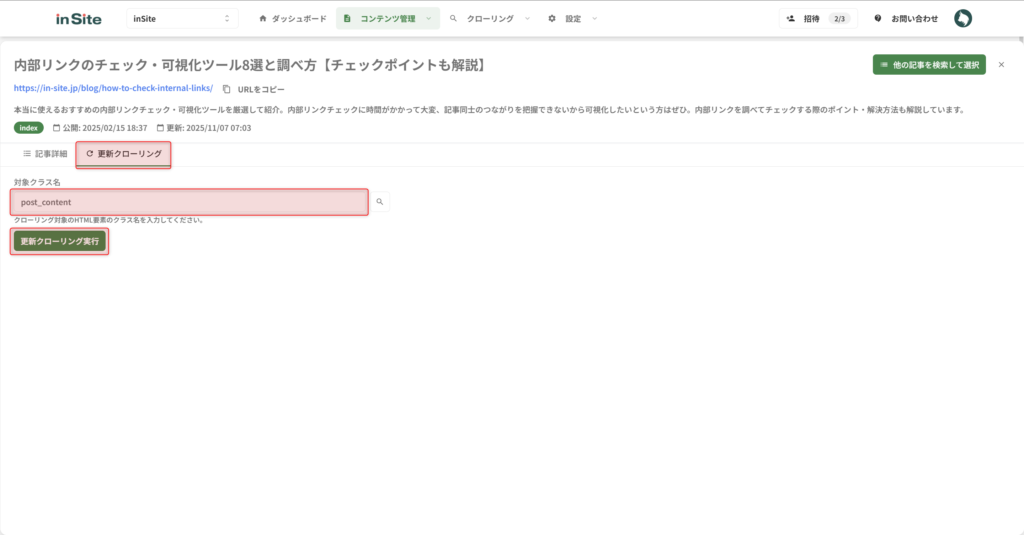
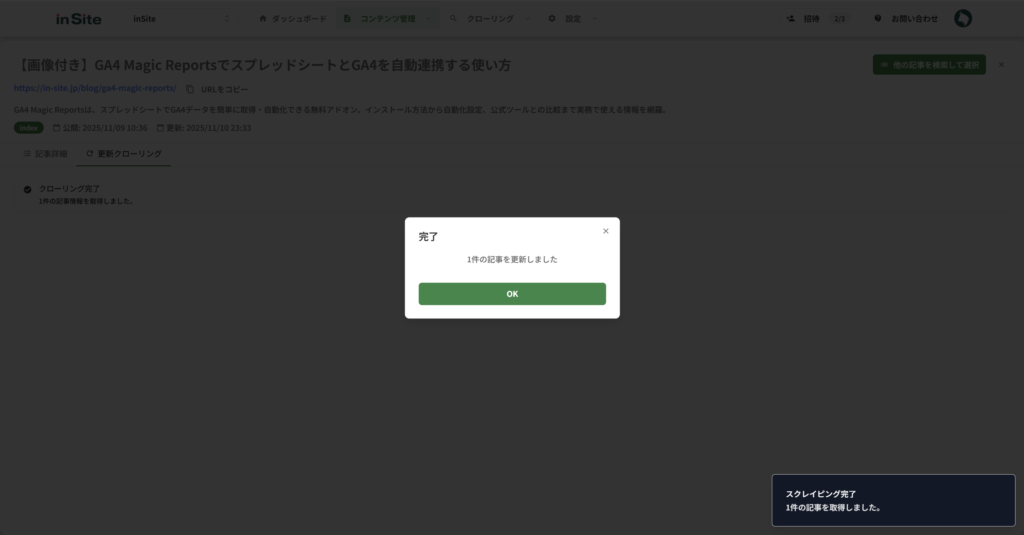
STEP2:クローリングして更新する
記事詳細画面で「クローリングして更新」をクリックします。
クローリングの実行履歴はクローリング履歴の確認方法から確認できます。サイト全体を一括でクローリングしたい場合はサイト全体クローリングの実施方法をご覧ください。