
自分のプロジェクトにメンバーを招待する方法を解説します。
- 招待したいプロジェクトが作成済みであること
- プロジェクトのオーナー権限を持っていること
- 招待するメンバーがinSiteアカウントを持っていること(未登録でも招待コード発行は可能)
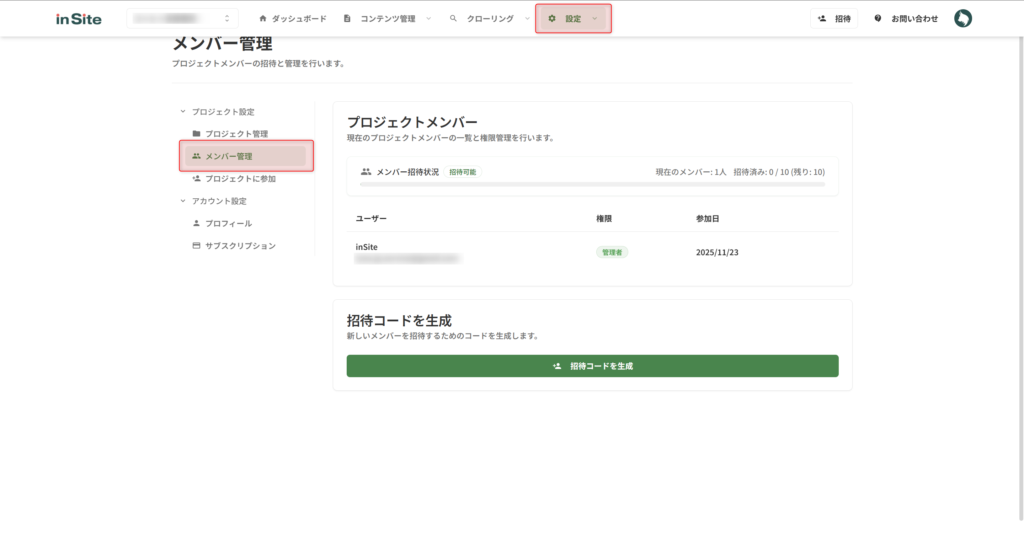
メンバー管理画面へは、ヘッダーの「設定」をクリックし、サイドバーの「メンバー管理」からアクセスできます。
STEP1
招待したいプロジェクトを選択
プロジェクト選択プルダウンからメンバーを招待するプロジェクトを選びます。
STEP2
「招待コードを生成」をクリック
メンバー管理画面で招待コードを発行します。
STEP3
招待コードをメンバーに送る
生成された招待コードをコピーして招待したいメンバーに共有します。
STEP4
メンバーの参加を確認
メンバー管理画面でメンバーが正しく参加できたか確認します。
プロジェクトにメンバーを追加する方法
STEP1:招待したいプロジェクトを選択
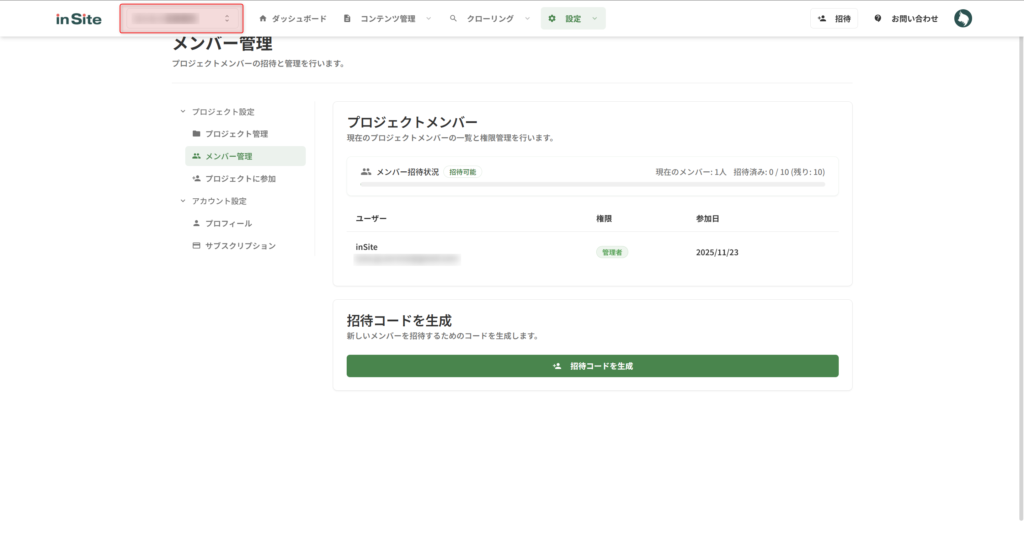
画面左上のプロジェクト選択プルダウンから、メンバーを招待したいプロジェクトを選択します。
STEP2:「招待コードを生成」をクリック
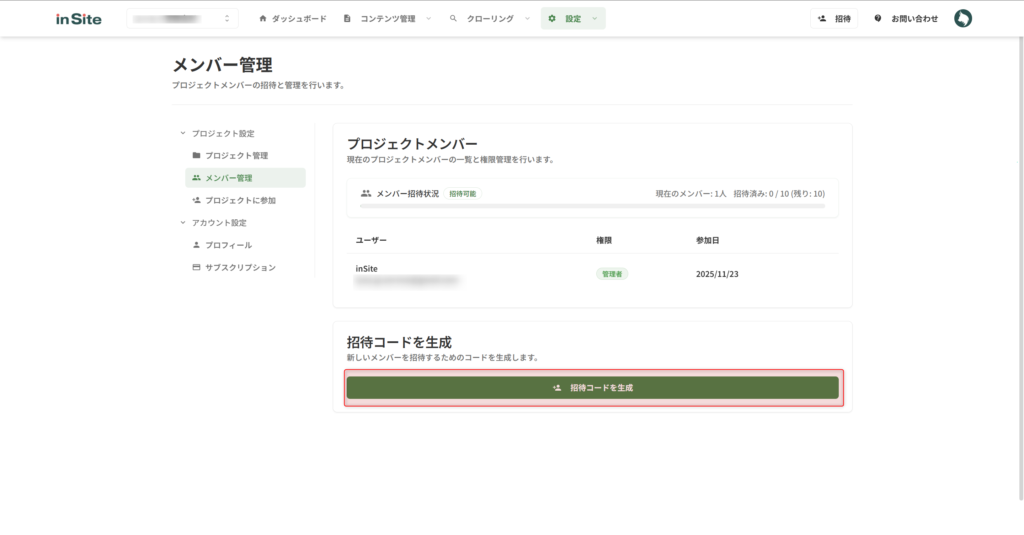
メンバー管理画面で「招待コードを生成」ボタンをクリックします。
STEP3:招待コードをメンバーに送る
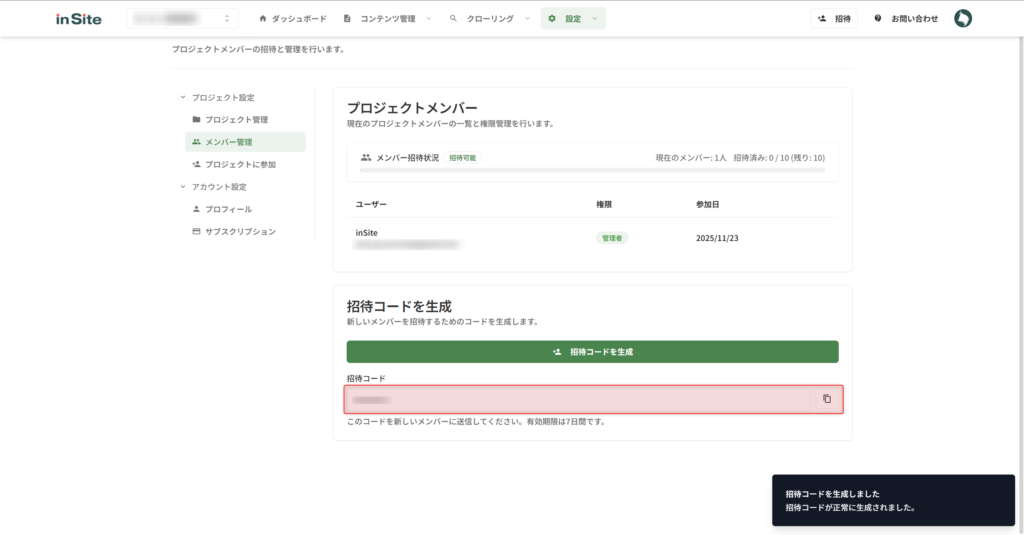
表示される招待コードをコピーして、招待したいメンバーに共有してください。
注意
招待コードの有効期限は発行から7日間です。期限が切れた場合は再度発行してください。また、招待コードは1回のみ使用可能です。
招待コードを受け取ったメンバーには、他の人のプロジェクトに参加する方法を参考に参加手続きを進めてもらいましょう。
STEP4:メンバーの参加を確認
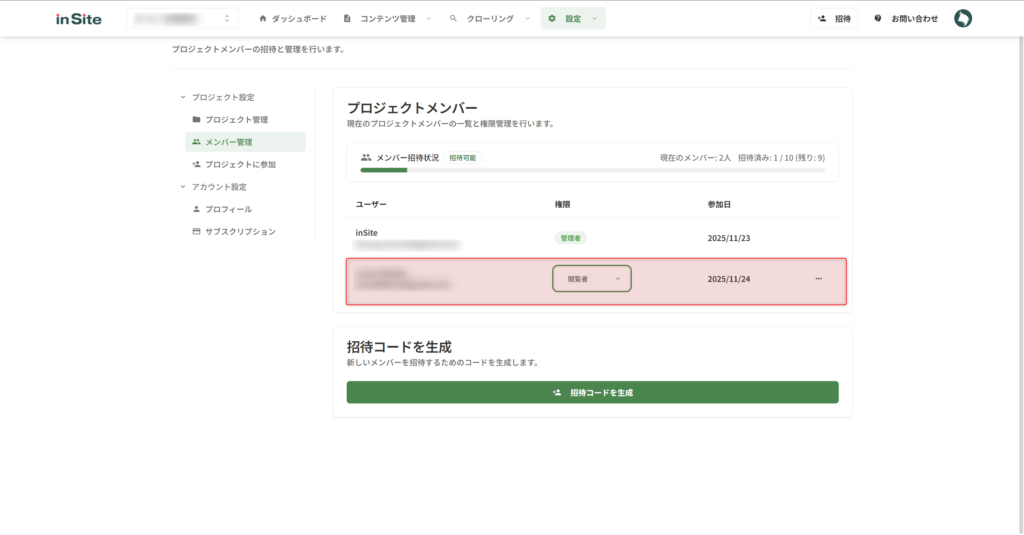
メンバーが参加手続きを完了すると、メンバー管理画面の「プロジェクトメンバー」一覧にメンバーが表示されます。正しく参加できているか確認しましょう。
メンバーの権限
メンバーにはデフォルトで「閲覧者」の権限が付与されます。権限は以下の3種類です。
- 管理者(プロジェクトオーナーのみ):メンバーの管理、プロジェクトの作成・編集が可能です。
- 編集者(メンバー):プロジェクトの編集および閲覧が可能です。
- 閲覧者(メンバー):プロジェクトの閲覧のみが可能です。
ポイント
外部のライターやコンサルタントなど、データの閲覧だけが必要なメンバーには「閲覧者」権限を付与するのがおすすめです。クローリングの実行や記事の編集が必要なメンバーには「編集者」権限を設定しましょう。
メンバーの権限を変更する方法
メンバーの権限は、「メンバー管理」画面内の「プロジェクトメンバー」一覧から変更できます。
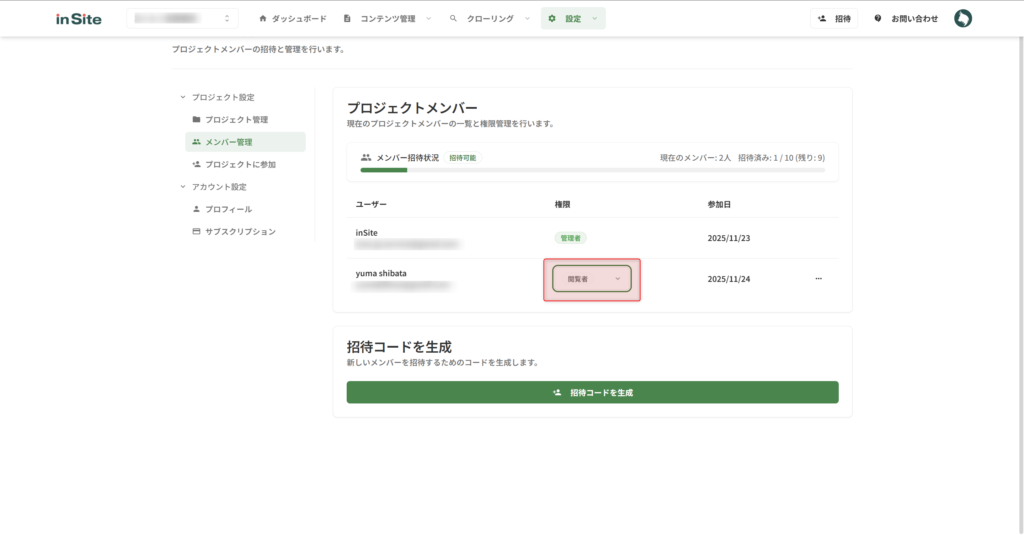
権限の変更はプロジェクトオーナーのみが行えます。各メンバーの権限欄から、編集者または閲覧者に変更してください。