
クローリング履歴を確認する方法を解説します。
過去に実行したクローリングの実行日時やステータスなどを一覧で確認できます。
補足
クローリング履歴は月単位で管理されています。プランごとに月間のクローリング実行回数に上限があるため、定期的に履歴画面で残り回数を確認しておくと安心です。
STEP1:クローリング履歴画面を開く
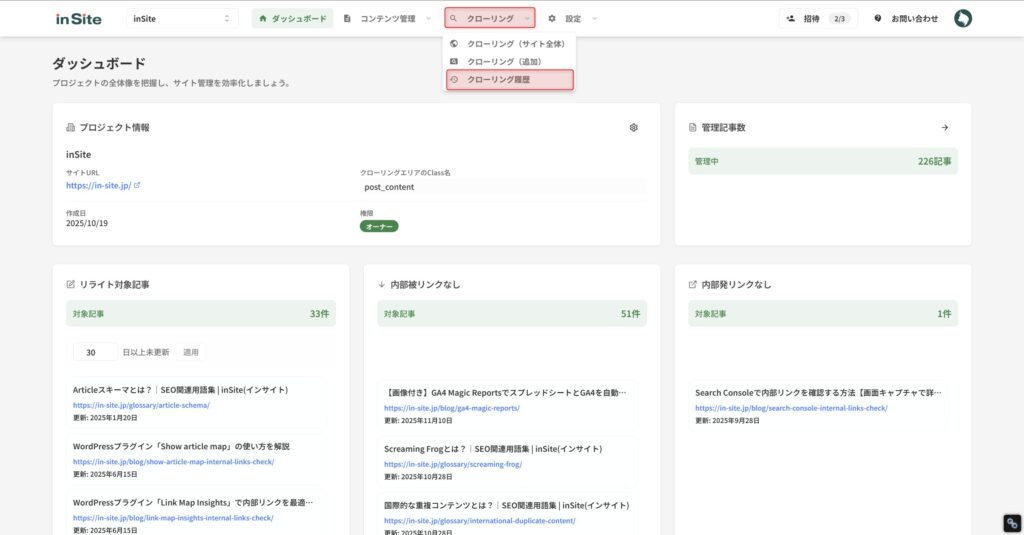
ヘッダーから「クローリング」をクリックし、「クローリング履歴」を選択します。
STEP2:クローリング履歴を確認する
画面上部では、月間のクローリング回数を確認できます。
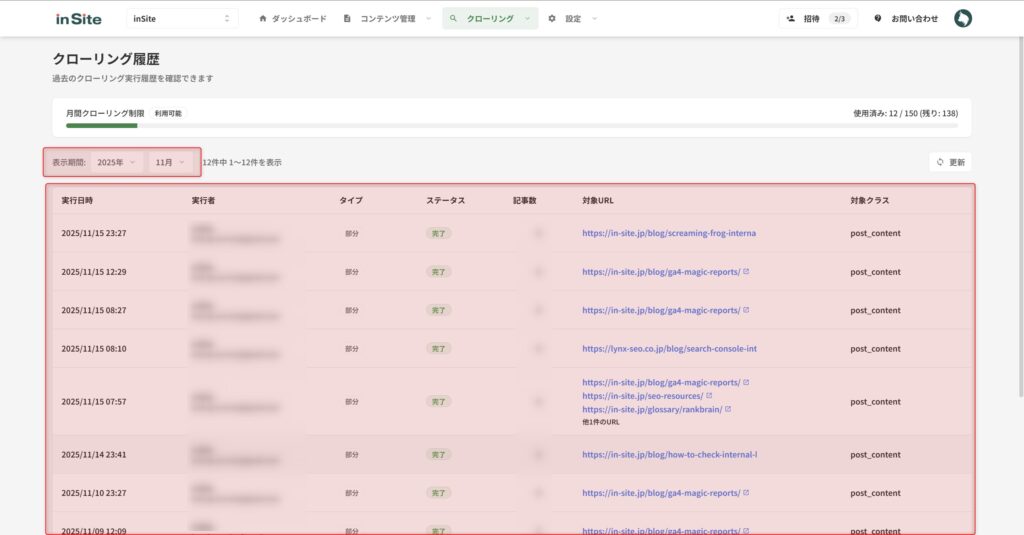
履歴の表には以下の情報が表示されます。
- 実行日時:クローリングを実行した日時
- 実行者:クローリングを実行したメンバー
- タイプ:部分クローリングまたは全体クローリングの種別
- ステータス:完了・実行中・エラーなどの状態
- 記事数:クローリングで取得した記事の件数
- 対象URL:クローリングの対象となったURL
- クローリングエリアのクラス名:コンテンツ取得に使用したクラス名
ポイント
ステータスが「エラー」になっている場合は、対象URLが存在しないか、クラス名の設定が正しくない可能性があります。設定を見直して再度クローリングを実行してみてください。
表示期間を変更したい場合は、期間を選択して「更新」をクリックすることで、履歴の表示期間を指定できます。
クローリングの実施方法については、サイト全体クローリングの実施方法や追加・更新クローリングの実施方法をご覧ください。