
inSite(インサイト)でアカウント登録後のプロジェクト作成方法について解説します。
アカウント登録がまだの方は、先にアカウント登録方法を参考にして登録を済ませてください。
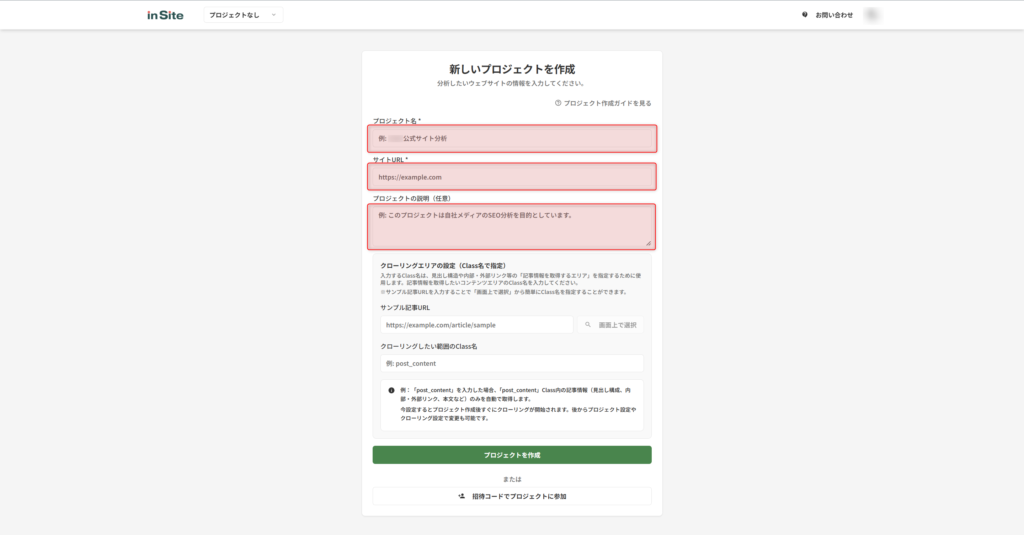
プロジェクト名、管理対象のサイトURL、説明文を入力します。
記事情報を取得するエリアのClass名を指定します。
設定を確認し、プロジェクトを作成してクローリングを開始します。
STEP1:プロジェクト名・サイトURL・プロジェクトの説明を入力する
アカウント登録が完了すると、プロジェクト作成画面に遷移します。以下の項目を入力してください。
プロジェクト名
任意のプロジェクト名を入力します。管理しやすい名前を設定しましょう。
サイトURL
管理したいサイトのURLを入力します。サイト全体だけでなく、特定のディレクトリ配下を指定することも可能です。
- サイト全体の場合:
https://in-site.jp - 特定ディレクトリの場合:
https://in-site.jp/blog/
特定のディレクトリを指定すると、そのディレクトリ配下の記事のみが管理対象になります。ブログとマニュアルなど、コンテンツの種類ごとにプロジェクトを分けて管理したい場合に便利です。
プロジェクトの説明
任意の説明文を入力します。複数プロジェクトを管理する場合に、識別しやすくなります。
STEP2:クローリングエリアを設定する
クローリングエリアのClass名を入力します。
クローリングエリアとは、見出し構造や内部リンク・外部リンクなどの「記事情報を取得するエリア」を指定するための設定です。Class名を指定することで、そのClass内の記事情報のみを自動取得します。
例えば、「post_content」と入力した場合、post_contentというClassが付与されたエリア内の記事情報のみが取得対象になります。
クローリングエリアを正しく設定することで、ヘッダーやサイドバーなど記事本文以外の要素を除外し、正確な記事情報だけを取得できます。Class名がわからない場合は、下記の「画面上でClass名を指定する方法」をお試しください。
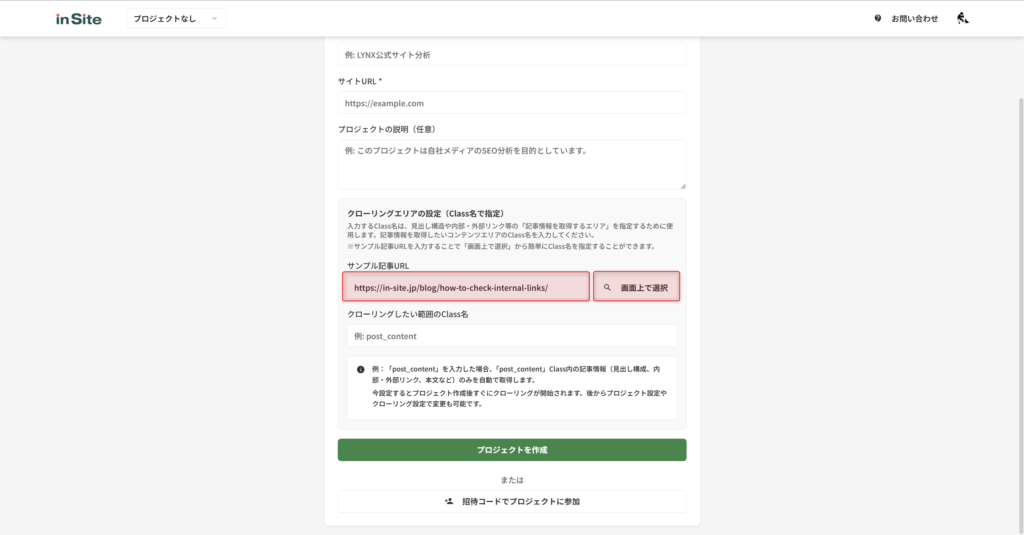
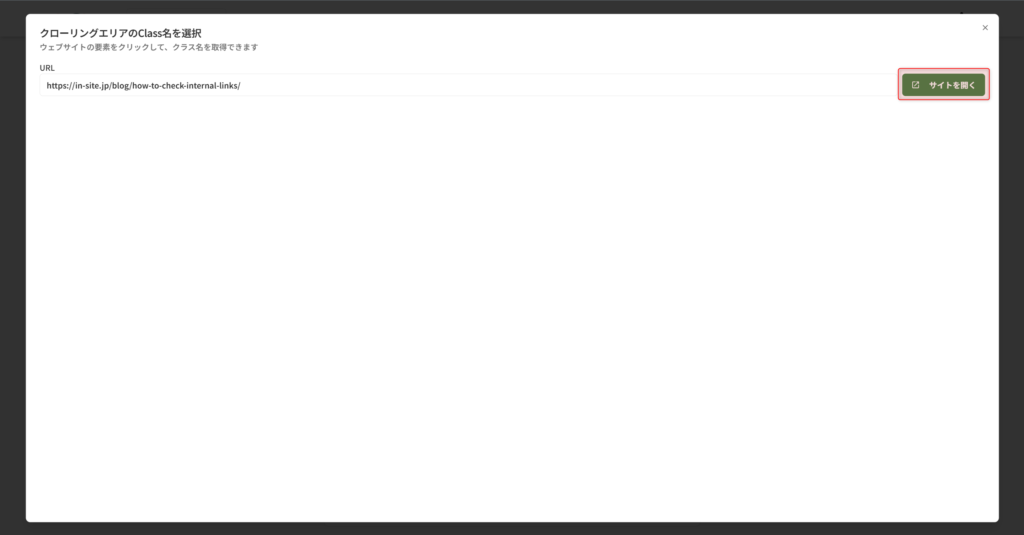
画面上でClass名を指定する方法
Class名がわからない場合は、画面上で選択して指定できます。
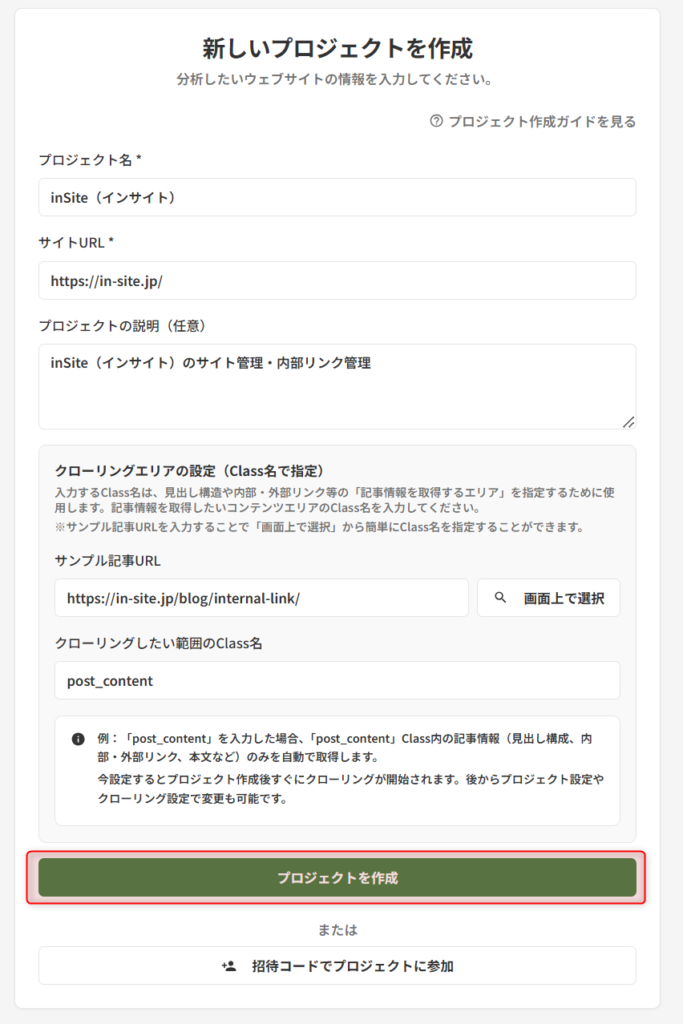
STEP3:プロジェクトを作成する
すべての入力が完了したら、「プロジェクトを作成」をクリックします。
プロジェクトの作成が完了すると、自動でクローリングが開始されます。クローリングはバックグラウンドで実行されるため、ブラウザを閉じても問題ありません。
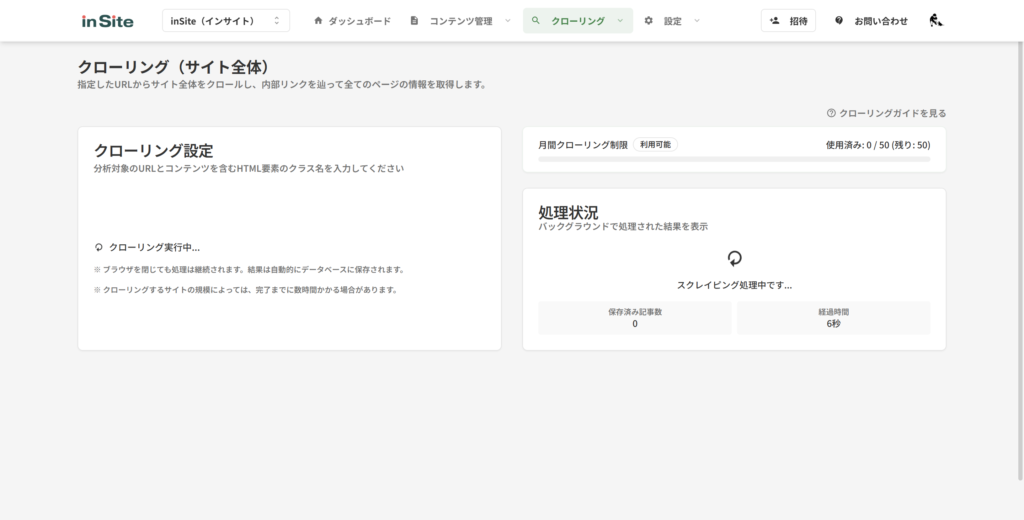
クローリングはバックグラウンドで実行されるため、完了を待たずにブラウザを閉じたり、他の操作を行ったりしても問題ありません。完了後にページをリロードすると結果が反映されます。
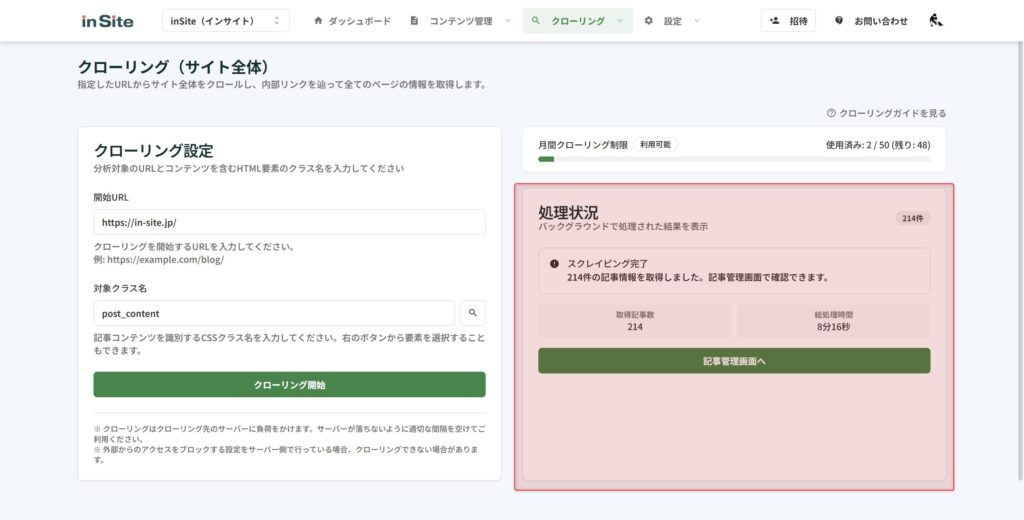
200記事程度のサイトであれば、約10分ほどでクローリングが完了します。完了後、画面右側にクローリング結果が表示されます。
次のステップ
プロジェクト作成後のクローリングについて詳しく知りたい方は、全体クローリングの実施方法も参考にしてください。
また、プロジェクト作成後はダッシュボードから管理記事数やリライト対象記事などの情報を確認できます。