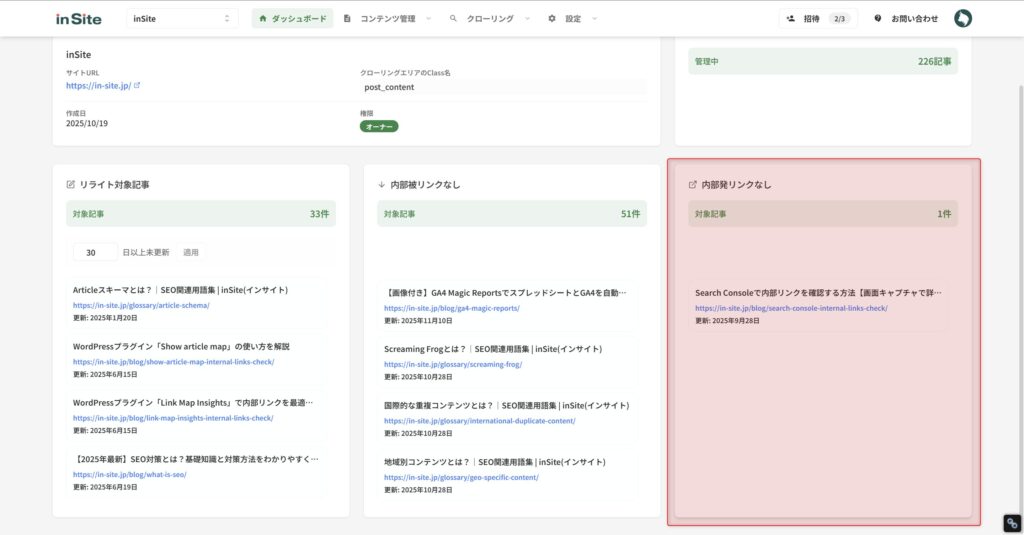
inSite(インサイト)のダッシュボードの使い方について解説します。
ダッシュボードでは、現在のプロジェクトに関する以下の情報をひと目で確認できます。
- プロジェクト情報
- 管理記事数
- リライト対象記事
- 内部被リンクがない記事
- 内部発リンクがない記事
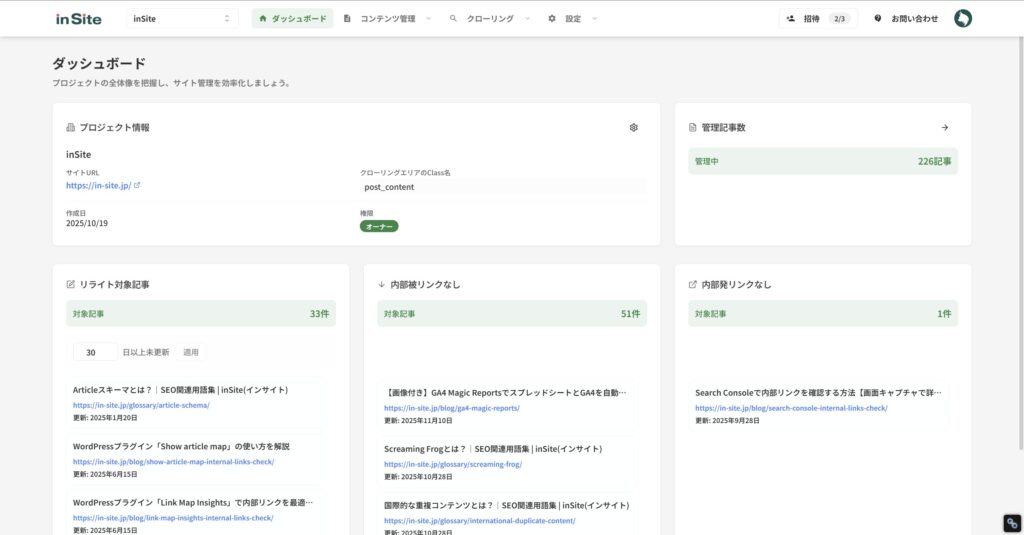
プロジェクト情報
現在選択されているプロジェクトの基本情報が表示されます。
表示される項目は以下のとおりです。
- プロジェクト名:設定したプロジェクトの名前
- サイトURL:管理対象のサイトURL
- クローリングエリアのClass名:記事情報取得エリアとして設定したClass名
- 作成日:プロジェクトの作成日
- 権限:プロジェクトに対する自分の権限
右上の歯車マークをクリックすると、プロジェクト設定画面に遷移できます。プロジェクト情報の編集についてはプロジェクト管理ページの使い方を参照してください。
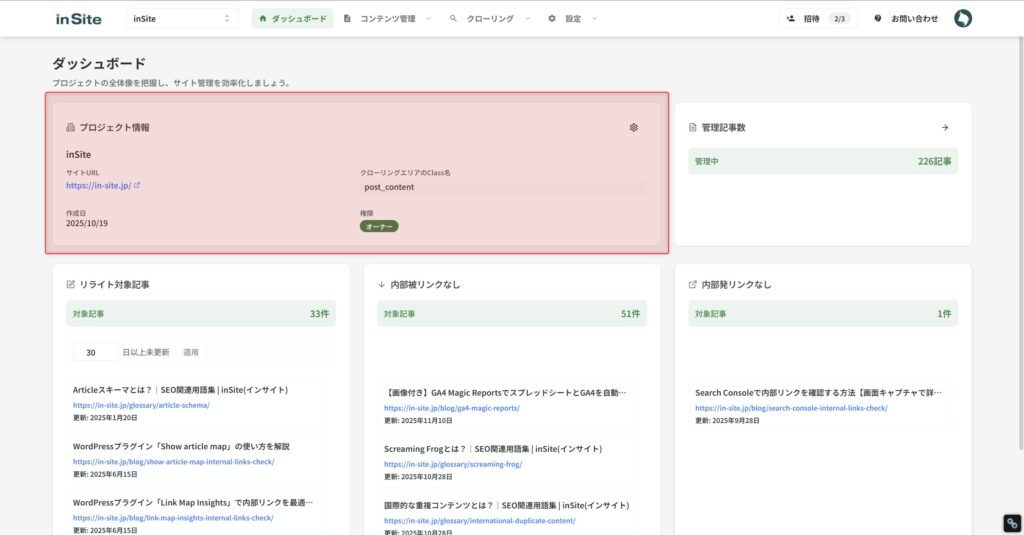
管理記事数
現在のプロジェクトで管理している記事の総数が表示されます。
右上の矢印マークをクリックすると、記事一覧ページに遷移できます。記事一覧ページでは、各記事の詳細情報を確認できます。
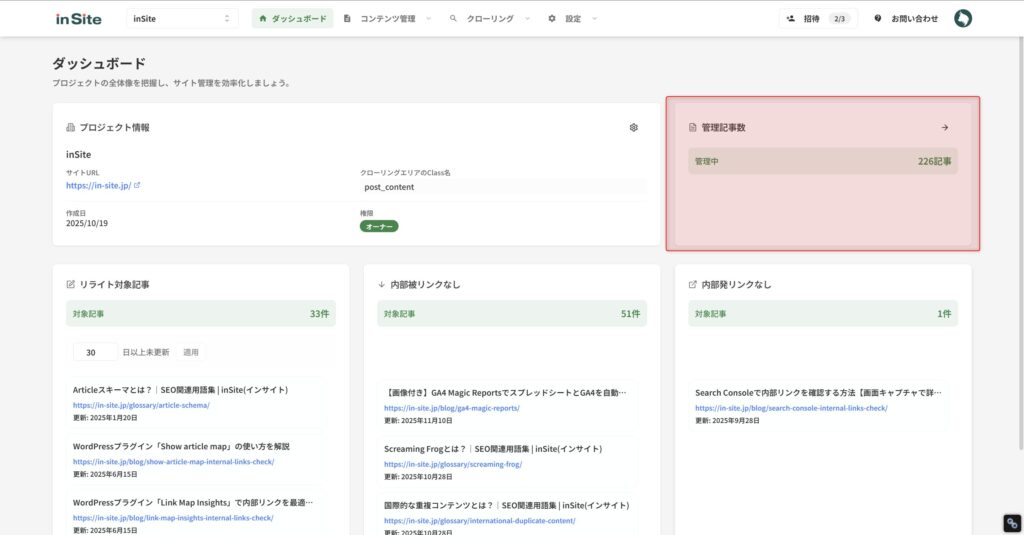
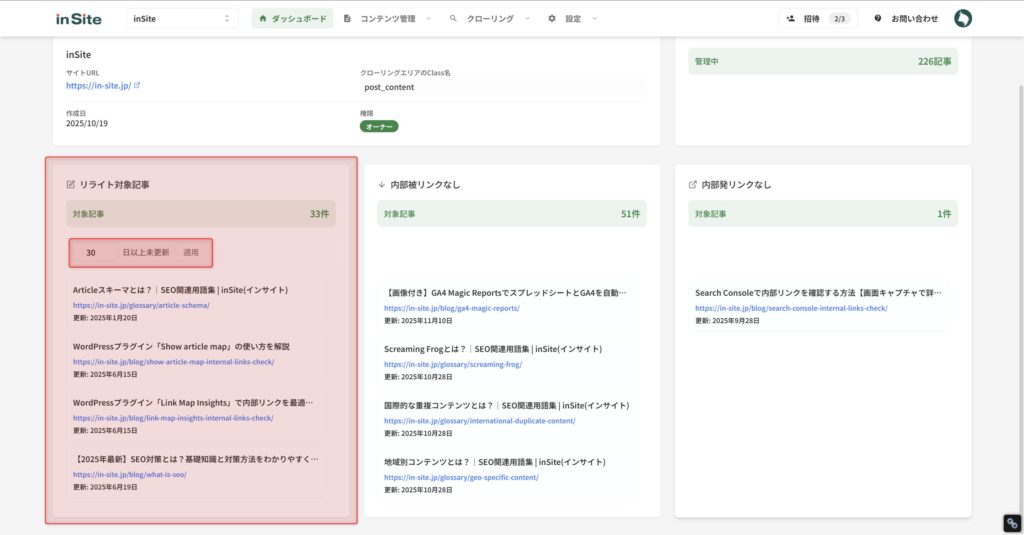
リライト対象記事
指定した日数以上更新されていない記事の一覧が表示されます。
「◯日以上未更新」の入力欄に任意の日数を入力し、「適用」をクリックすることで、リライト対象とする基準日数を変更できます。
定期的に確認することで、更新が必要な記事を効率よく把握できます。
リライト対象の基準日数は、サイトのジャンルや更新頻度に合わせて調整しましょう。ニュース系サイトなら30日、ノウハウ系なら90〜180日程度を目安に設定するのがおすすめです。
内部被リンクがない記事
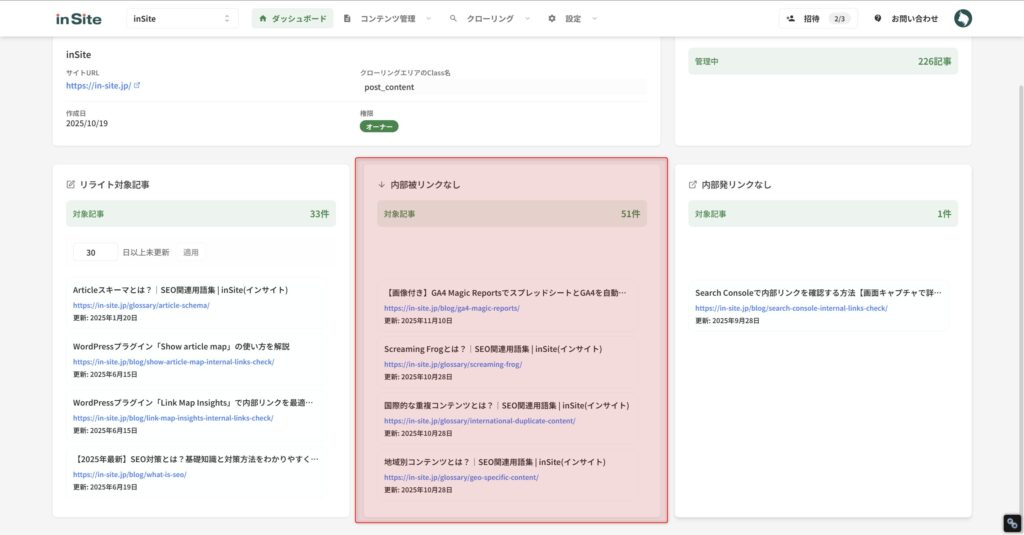
自サイト内の他の記事から内部リンクが1つも貼られていない記事の一覧が表示されます。
内部被リンクがない記事は、サイト内での導線が不足している状態です。関連する記事から内部リンクを設置することで、ユーザーの回遊性向上やSEO評価の改善が期待できます。
内部被リンクがゼロの記事は、検索エンジンのクローラーが発見しにくくなる可能性があります。公開中の記事がここに表示されている場合は、優先的に内部リンクの設置を検討しましょう。
内部発リンクがない記事
自サイト内の他の記事に対して、内部リンクを1つも設置していない記事の一覧が表示されます。
内部発リンクがない記事は、関連コンテンツへの導線を追加する余地がある状態です。適切な内部リンクを設置することで、ユーザーの利便性を高められます。
内部発リンクがない記事は、必ずしも問題があるわけではありません。ただし、関連する記事が存在する場合は、リンクを追加することでユーザーの回遊率向上につながります。