
サイト全体のクローリングを行い、記事情報を取得する方法を解説します。
すべての記事の情報を一括で取得し直したい場合や、初回のサイト登録後に全記事を取り込みたい場合などに活用してください。
注意
サイト全体クローリングを実行すると、既存の記事データがすべて上書きされます。個別の記事だけを更新したい場合は、追加・更新クローリングをご利用ください。
STEP1
クローリング(サイト全体)を開く
上部メニューからサイト全体クローリングの画面を開きます。
STEP2
開始URLと対象クラス名の確認
クローリングの起点URLとコンテンツエリアのクラス名を確認します。
STEP3
クローリングの実施
設定を確認し、クローリングを開始して記事情報を取得します。
STEP1:クローリング(サイト全体)を開く
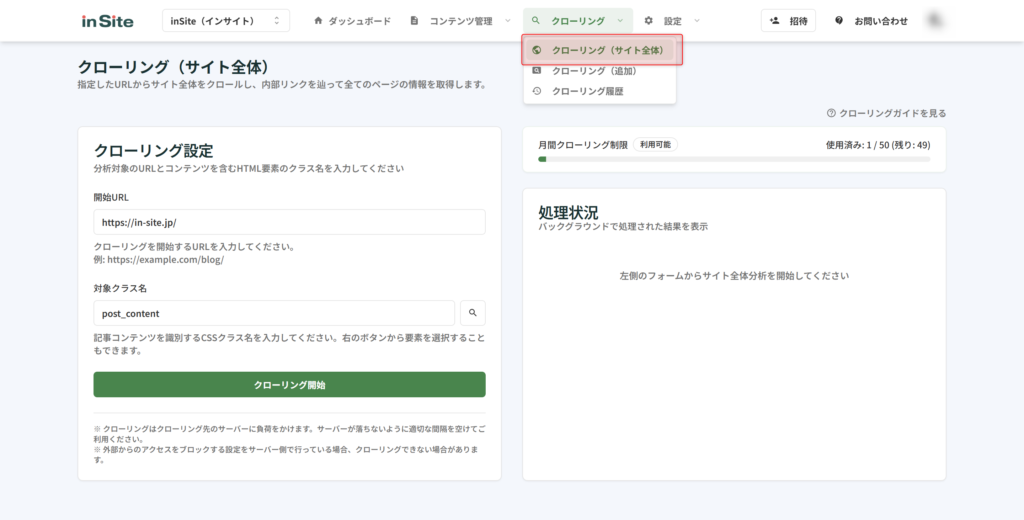
上部メニューから「クローリング」をクリックし、「クローリング(サイト全体)」を選択します。
STEP2:開始URLと対象クラス名の確認
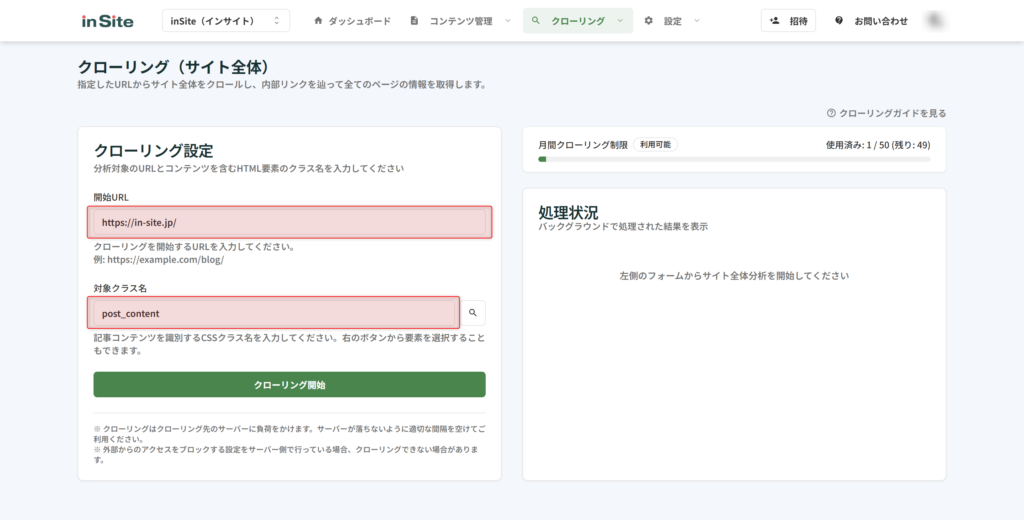
クローリング設定画面で、以下の項目を確認します。
- 開始URL:このURLを起点にリンクを辿ってクローリングが実行されます。通常はサイトのトップページや記事一覧ページを指定します。
- 対象クラス名:コンテンツエリアのみを正確に取得するために使用します。記事本文を囲むHTMLのクラス名を指定してください。
ポイント
対象クラス名には、記事本文を囲む要素のクラス名を指定します。WordPressの場合は「entry-content」、SWELLテーマの場合は「post_content」などが一般的です。ブラウザの開発者ツールで確認できます。
デフォルトでは前回クローリング時と同様の設定が入力されています。変更が不要な場合はそのまま進めてください。
STEP3:クローリングの実施
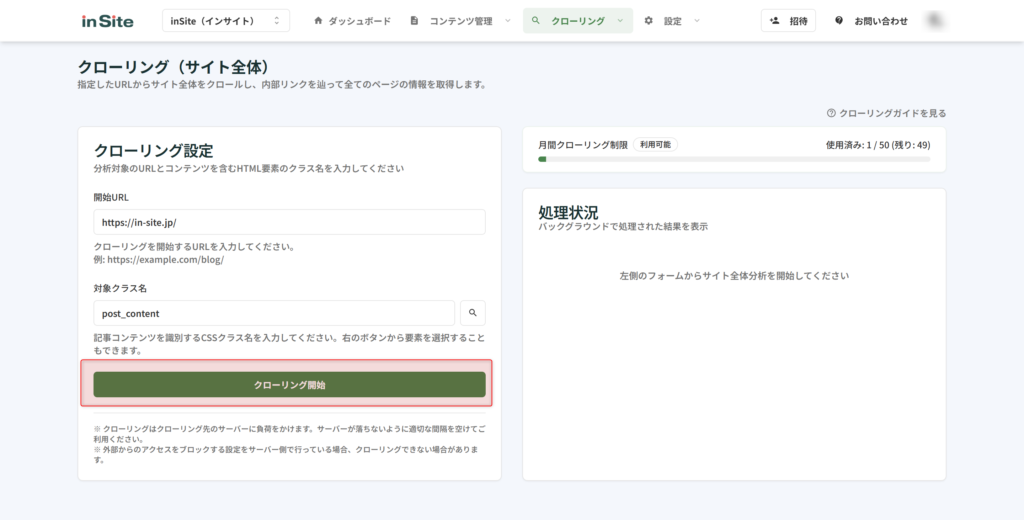
設定を確認したら「クローリング開始」をクリックします。
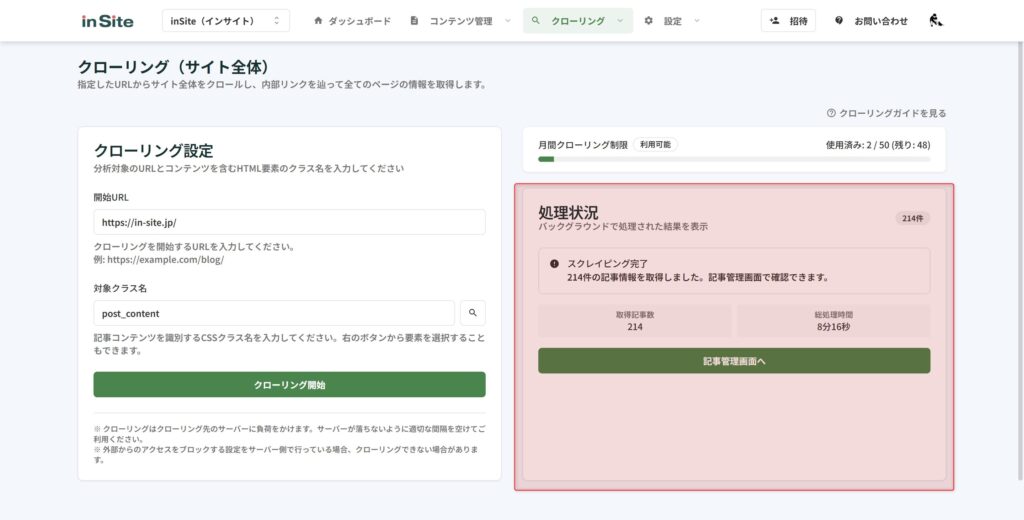
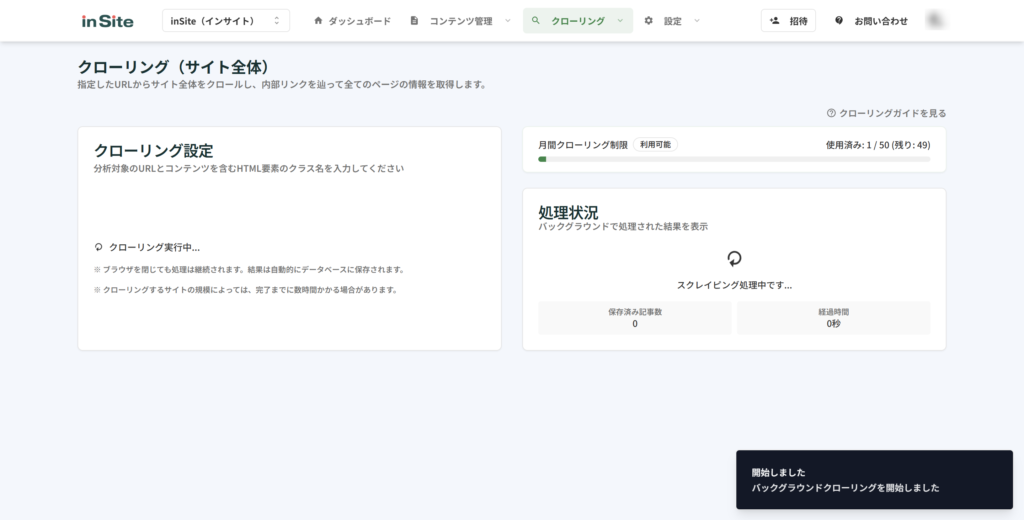
クローリングはバックグラウンドで実行されるため、ブラウザを閉じても問題ありません。
補足
200記事程度のサイトであれば約10分ほどで完了します。記事数が多いサイトの場合はそれ以上かかることがあります。クローリングの進捗や完了状態はクローリング履歴から確認できます。
完了後、画面右側にクローリング結果が表示されます。「記事管理画面へ」をクリックすると、取得した記事の一覧に遷移できます。
クローリングの実行履歴はクローリング履歴の確認方法から確認できます。