
inSite(インサイト)の内部リンクグラフ機能の使い方を解説します。
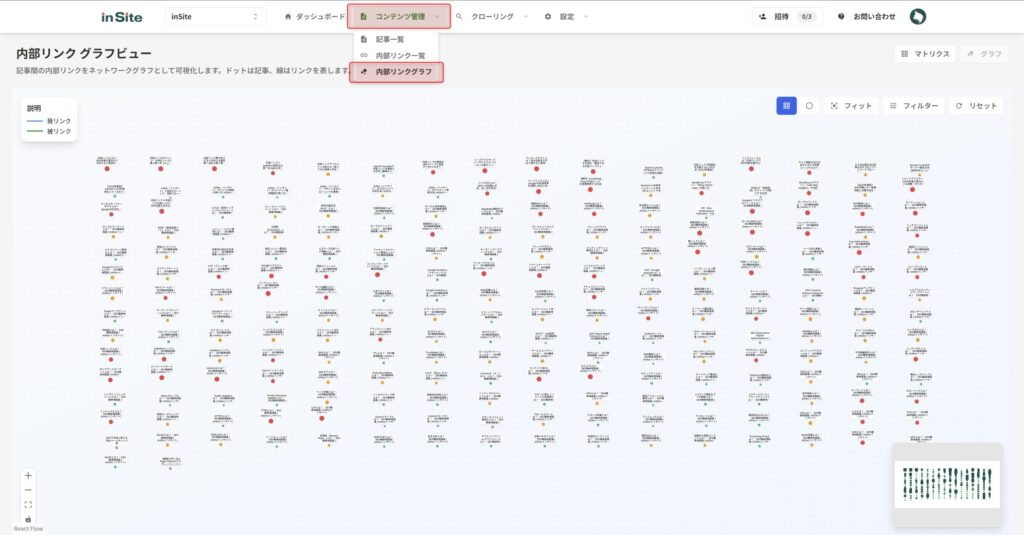
ヘッダーの「コンテンツ管理」から「内部リンクグラフ」をクリックしてアクセスします。内部リンクグラフでは、サイト内の記事間における内部リンクの構造をネットワーク図として視覚的に確認できます。
内部リンクグラフはベータ版の機能です。記事数が非常に多いサイト(数百ページ以上)では、グラフの描画に時間がかかる場合があります。
内部リンクの有無を一覧表で確認したい場合は、内部リンク一覧機能の使い方をご覧ください。
内部リンクグラフとは
内部リンクグラフは、サイト内の記事同士がどのようにリンクでつながっているかをネットワーク図(グラフ)で可視化する機能です。
グラフ上では、各記事がノード(点)として表示され、記事間のリンク関係が矢印(エッジ)で表示されます。矢印の方向がリンクの方向を示しており、リンク元からリンク先へ向かって矢印が描かれます。
内部リンクグラフを活用することで、以下のような分析が可能です。
- 内部リンクが集中している記事の発見:多くの矢印が集まっているノードは、サイト内で多くの記事からリンクされている重要な記事です。意図したとおりに重要記事へリンクが集まっているかを確認できます。
- 孤立している記事の発見:他の記事とのリンクが少ない、またはまったくないノードは、サイト内で孤立している記事です。内部リンクを追加して導線を改善することを検討してください。
- リンク構造の偏りの把握:グラフ全体を俯瞰することで、特定のカテゴリーやトピックにリンクが偏っていないかを確認できます。
グラフ上で中心に位置し、多くの矢印が集まっているノードがサイトのハブ記事(ピラーページ)です。意図した記事がハブになっているか確認することで、サイト設計の意図どおりにリンク構造が構築できているかを判断できます。
使い方
グラフの表示
ヘッダーの「コンテンツ管理」から「内部リンクグラフ」を選択すると、クローリング済みの記事データをもとに内部リンクグラフが自動的に生成・表示されます。
まだクローリングを実施していない場合は、先にサイト全体クローリングの実施方法を参照してクローリングを行ってください。
グラフの操作方法
内部リンクグラフでは、以下の操作が可能です。
- ズームイン/ズームアウト:マウスホイールのスクロール、またはピンチ操作で表示の拡大・縮小ができます。記事数が多い場合はズームアウトして全体像を把握し、特定のエリアを詳しく見たい場合はズームインしてください。
- ドラッグ:グラフの背景部分をドラッグすることで、表示範囲をスクロールできます。グラフ全体が画面に収まらない場合に活用してください。
- ノードのクリック:グラフ上のノード(記事を表す点)をクリックすると、その記事の詳細情報を確認できます。記事のタイトルやURL、リンク関係などを素早く把握できます。
内部リンク改善への活用
内部リンクグラフで確認した情報をもとに、以下のような改善アクションにつなげることができます。
- 孤立記事への内部リンク追加:グラフ上で他のノードとつながっていない記事を見つけたら、関連する記事から内部リンクを設置しましょう。
- 重要記事への導線強化:サイトの中心となる記事(まとめ記事やピラーページなど)に十分なリンクが集まっているか確認し、不足している場合はリンクを追加しましょう。
- リンク構造のバランス調整:特定の記事にリンクが集中しすぎている場合や、カテゴリー間のリンクが不足している場合は、全体のバランスを見ながら調整しましょう。
- 孤立しているノード(記事)がないか確認する
- 重要記事(まとめ・ピラーページ)に十分なリンクが集まっているか確認する
- カテゴリー間のリンクに偏りがないか確認する
- 改善が必要な箇所を見つけたら、該当記事に内部リンクを追加する
ダッシュボードの使い方で紹介している「内部被リンクがない記事」「内部発リンクがない記事」の一覧と組み合わせることで、より効率的に内部リンク構造を改善できます。