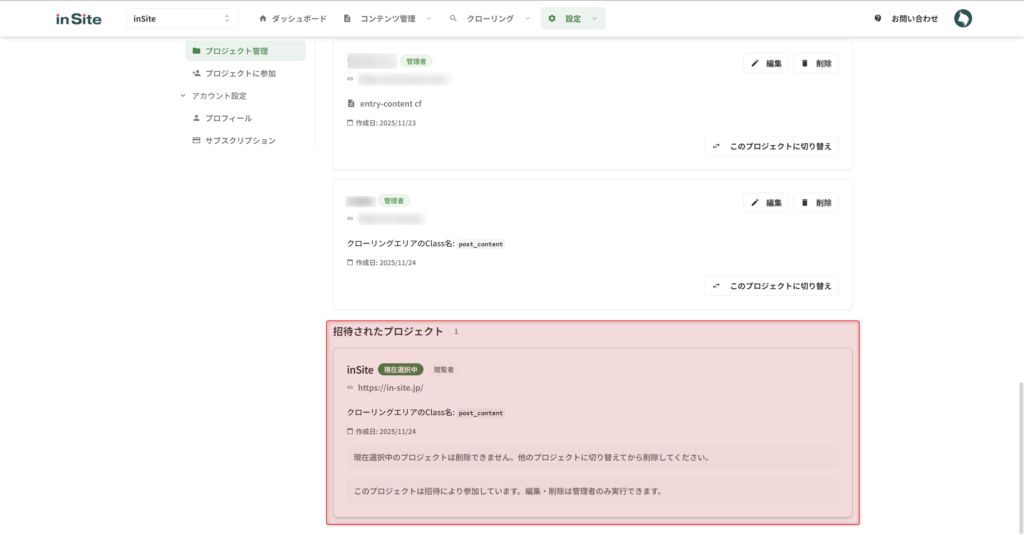
inSite(インサイト)のプロジェクト管理ページの使い方について解説します。
プロジェクト管理ページへは、ヘッダーの「設定」をクリックし、サイドバーの「プロジェクト管理」を選択してアクセスできます。
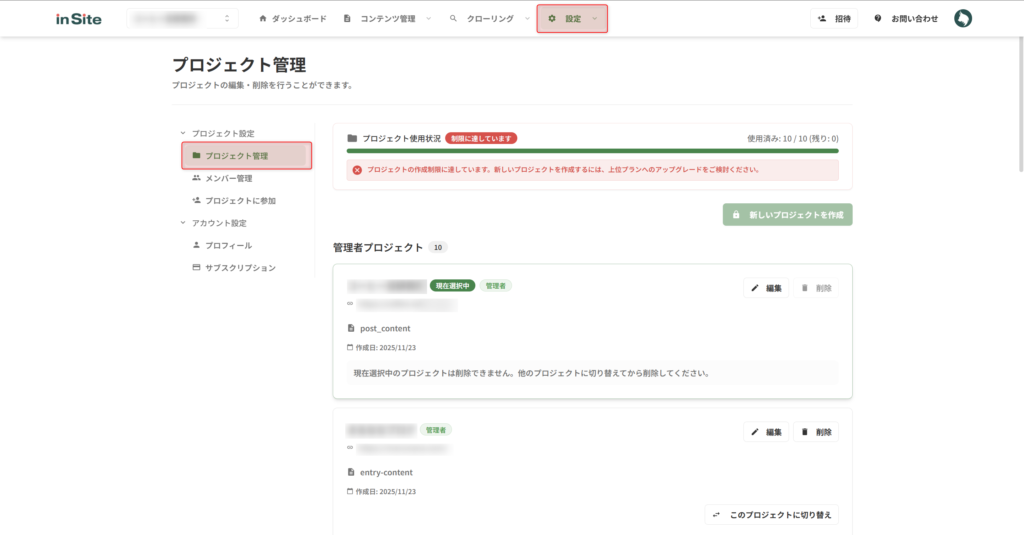
プロジェクト管理画面の見方
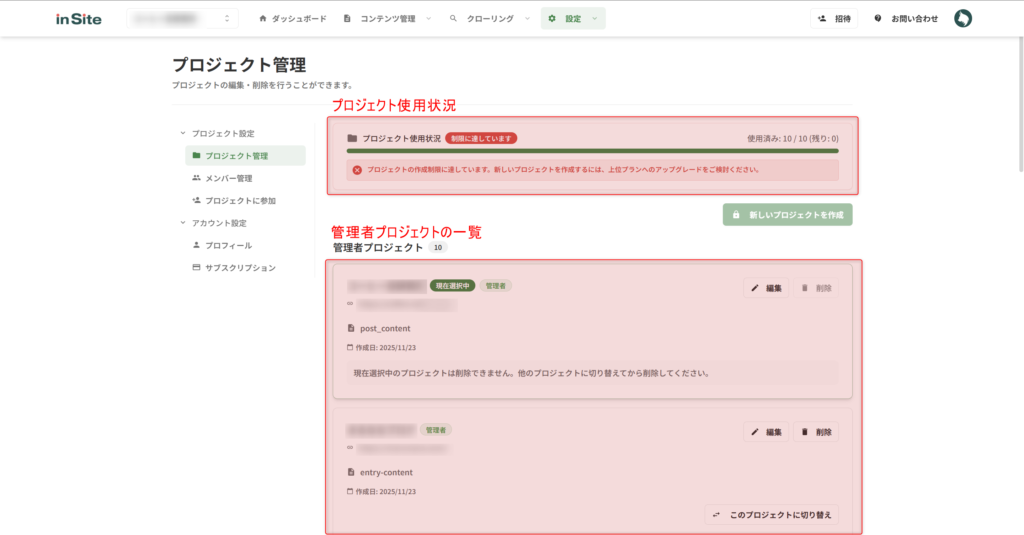
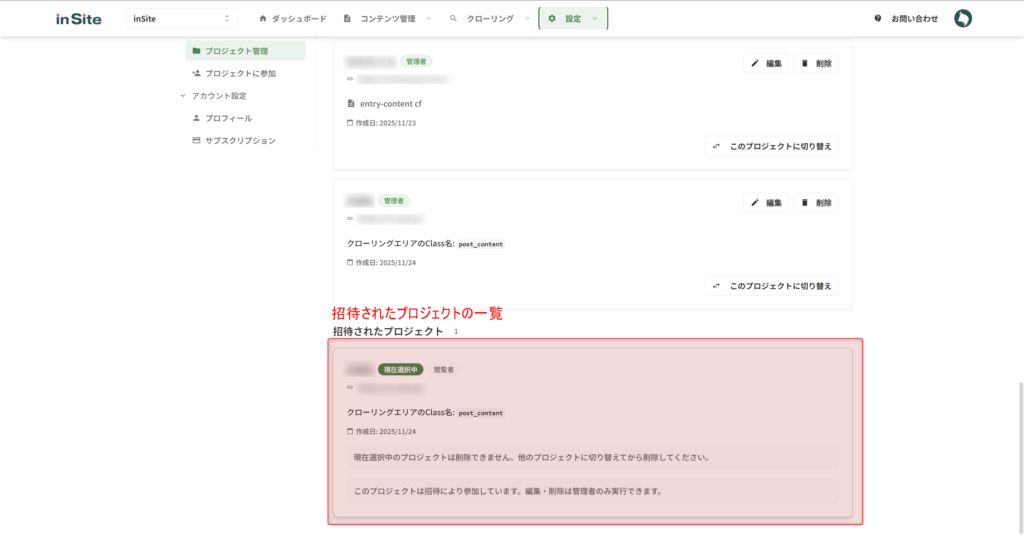
プロジェクト管理画面には、以下の3つのセクションが表示されます。
- プロジェクト使用状況:プランごとのプロジェクト上限数と現在の使用数
- 管理者プロジェクトの一覧:自分が作成したプロジェクトの一覧
- 招待されたプロジェクトの一覧:他のユーザーから招待されたプロジェクトの一覧
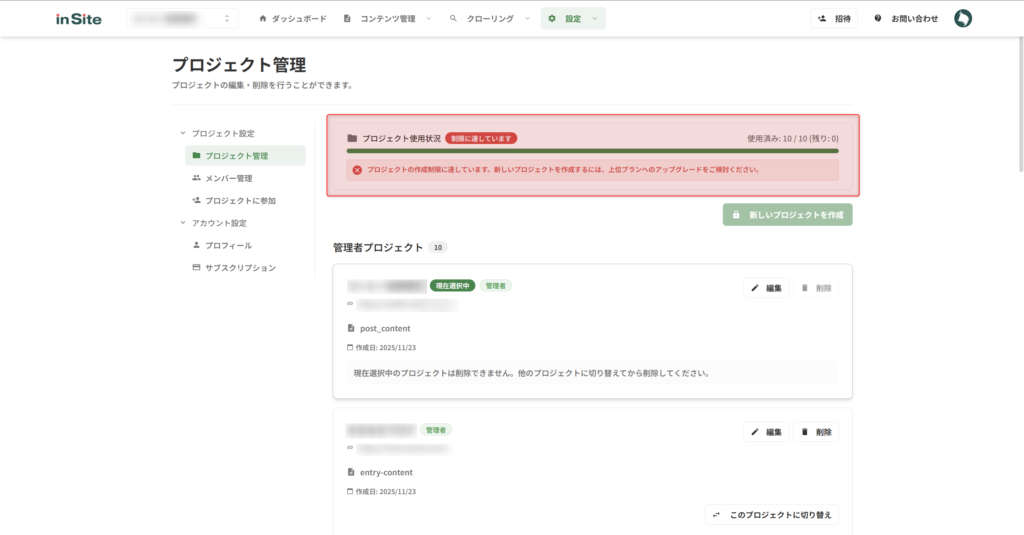
プロジェクト使用状況
現在のプランで管理できるプロジェクトの上限数と、現在管理中のプロジェクト数が表示されます。
上限数を超えて新たにプロジェクトを登録することはできません。上限に達した場合は、不要なプロジェクトを削除するか、プランのアップグレードをご検討ください。
招待されたプロジェクトは、プロジェクト使用状況の上限数にはカウントされません。上限はあくまで自分がオーナーとして作成したプロジェクトの数に対して適用されます。
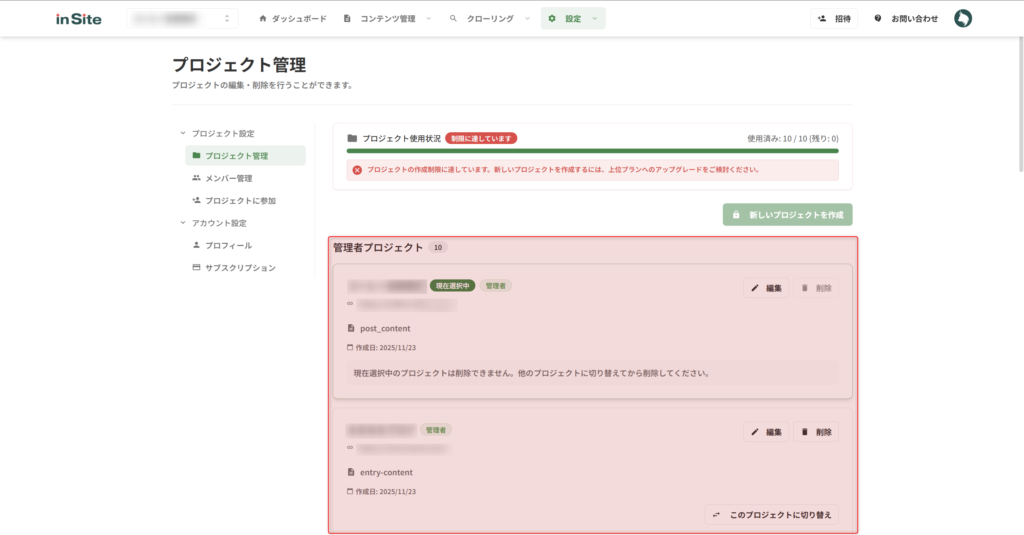
管理者プロジェクトの一覧
自分がオーナーとして作成したプロジェクトが一覧で表示されます。各プロジェクトに対して、編集・削除・切り替えの操作が行えます。
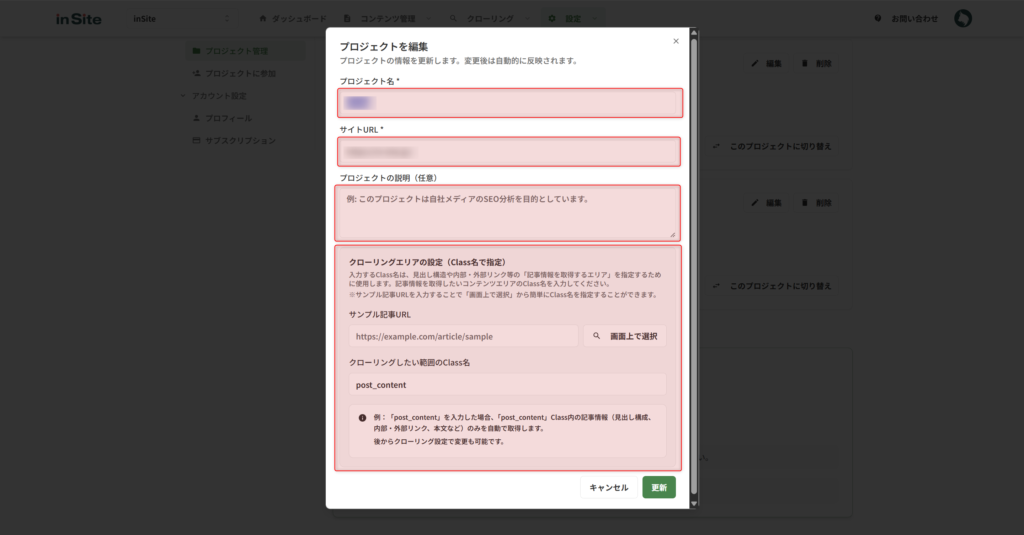
プロジェクトの編集
「編集」をクリックすると、プロジェクト情報の編集画面に遷移します。プロジェクト名やサイトURL、クローリングエリアのClass名などを変更できます。
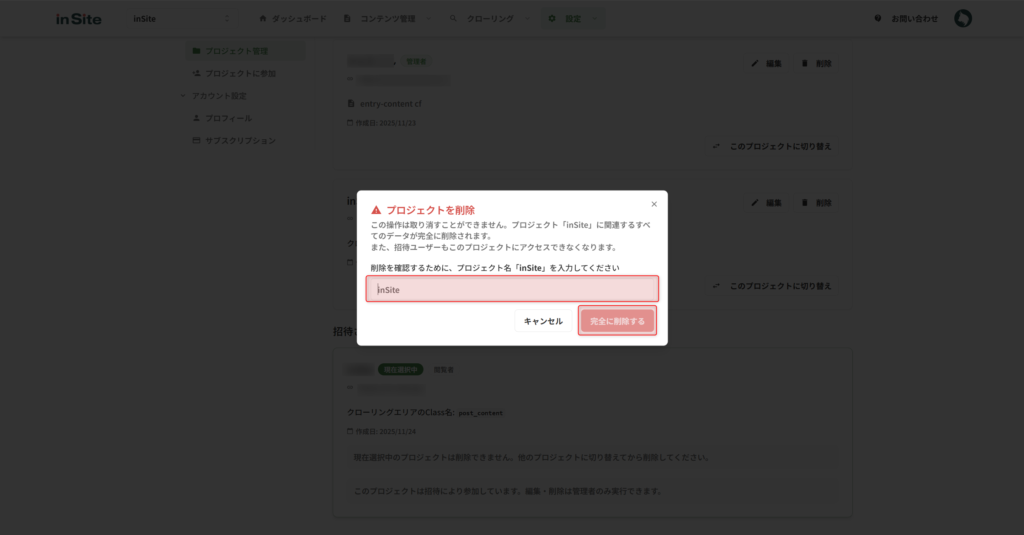
プロジェクトの削除
プロジェクトの削除は、以下の手順で行います。
- 「削除」をクリックします
- 確認のためプロジェクト名を入力します
- 「完全に削除する」をクリックします
注意: 削除したプロジェクトは復元できません。削除前に十分ご確認ください。
プロジェクトを削除すると、そのプロジェクトに紐づくすべての記事データ・クローリング履歴が完全に削除されます。この操作は取り消せないため、削除前に本当に不要かどうかをよくご確認ください。
また、現在選択中のプロジェクトは削除できません。削除したい場合は、先に別のプロジェクトに切り替えてから削除を行ってください。プロジェクトの切り替え方法はプロジェクトを切り替える方法を参照してください。
プロジェクトの切り替え
「このプロジェクトに切り替え」をクリックすると、操作対象のプロジェクトを切り替えられます。
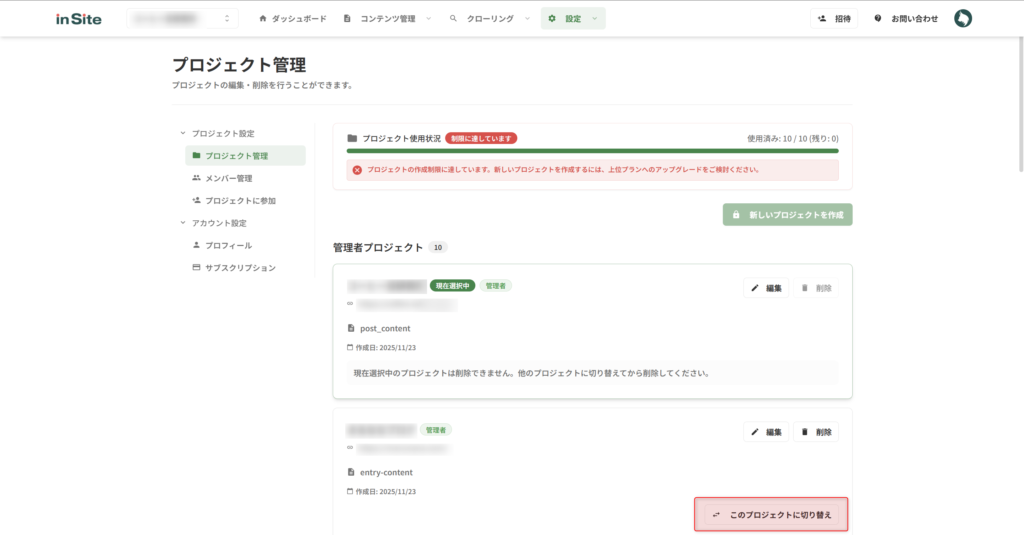
より簡単な切り替え方法については、プロジェクトを切り替える方法で詳しく解説しています。
招待されたプロジェクトの一覧
他のユーザーから招待されて参加しているプロジェクトが一覧で表示されます。
招待されたプロジェクトでは、オーナーが設定した権限に応じて、プロジェクトの情報を閲覧・操作できます。
招待されたプロジェクトの編集・削除権限はオーナーが管理しています。権限の変更が必要な場合は、プロジェクトのオーナーに依頼してください。